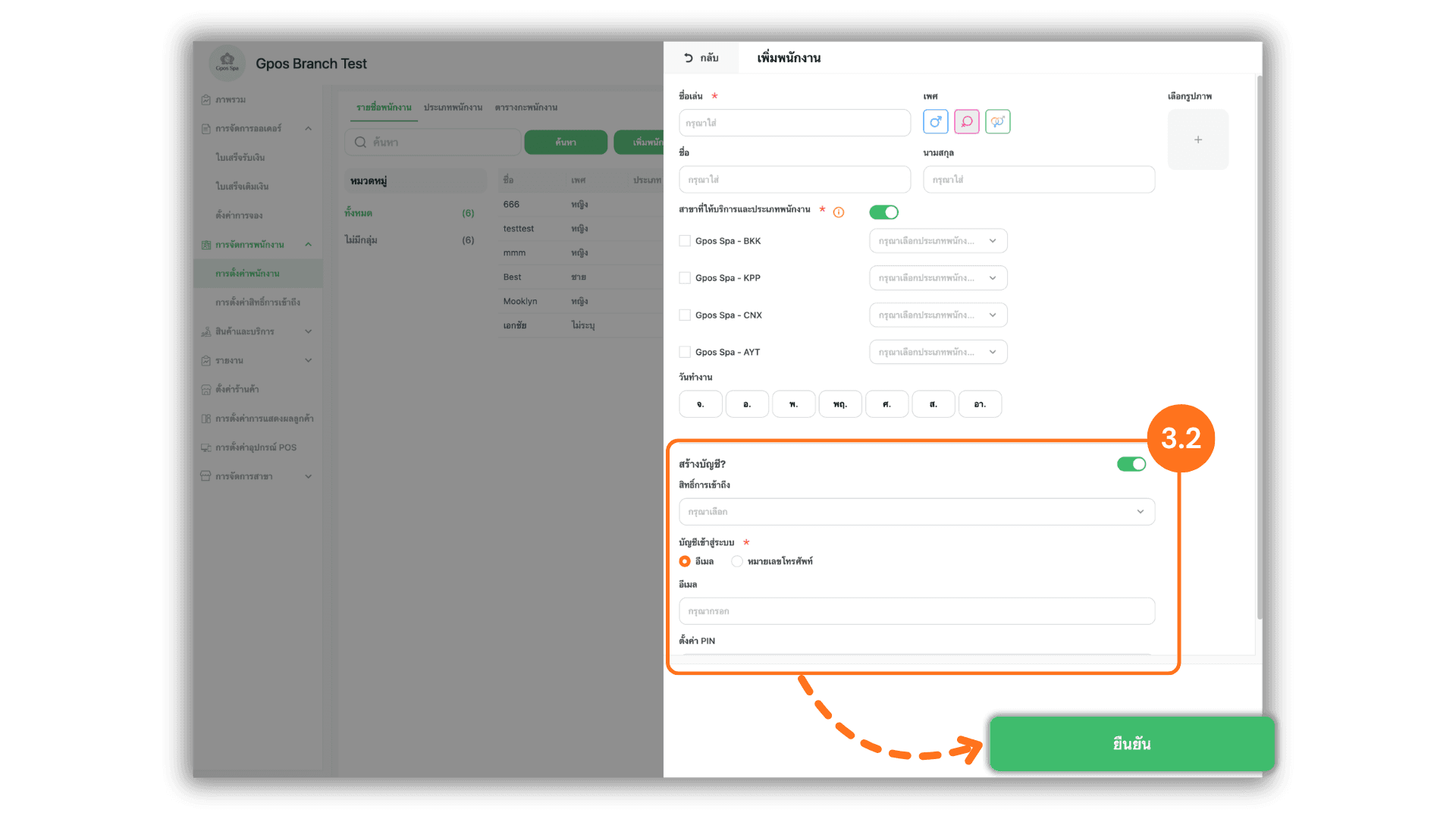
1. เลือกสำนักงานใหญ่เพื่อเข้าสู่ระบบ
เริ่มต้นโดยการกดเลือกสำนักงานใหญ่จากหน้ากรุณาเลือกร้านค้าเพื่อเข้าสู่ระบบการบริหารจัดการส่วนกลาง
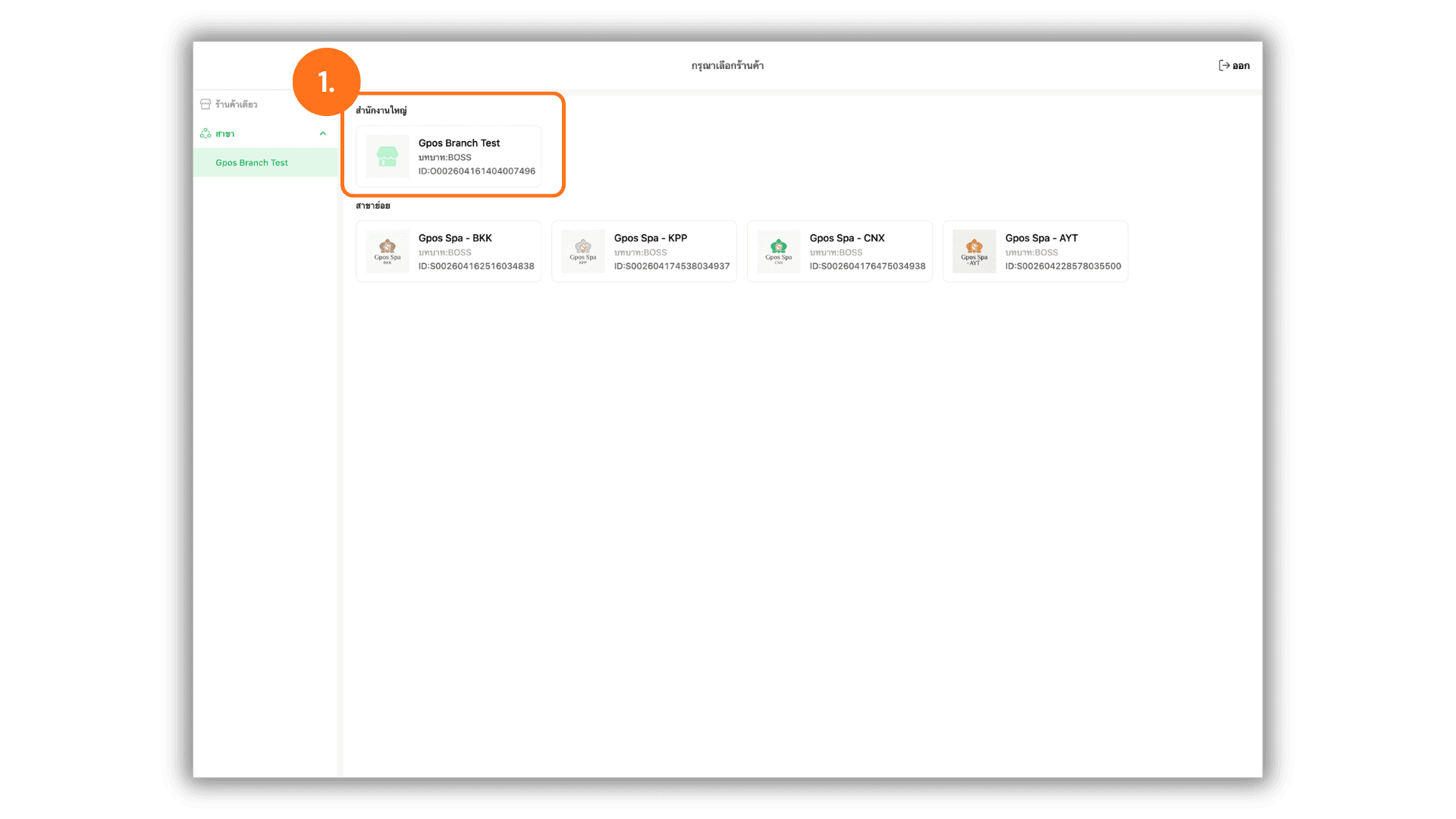
2. เข้าสู่เมนูการตั้งค่าพนักงานและกดเพิ่มพนักงาน
ไปที่เมนูด้านซ้ายเลือกการจัดการพนักงานแล้วกดการตั้งค่าพนักงานจากนั้นคลิกปุ่มเพิ่มพนักงานสีเขียวทางด้านขวา
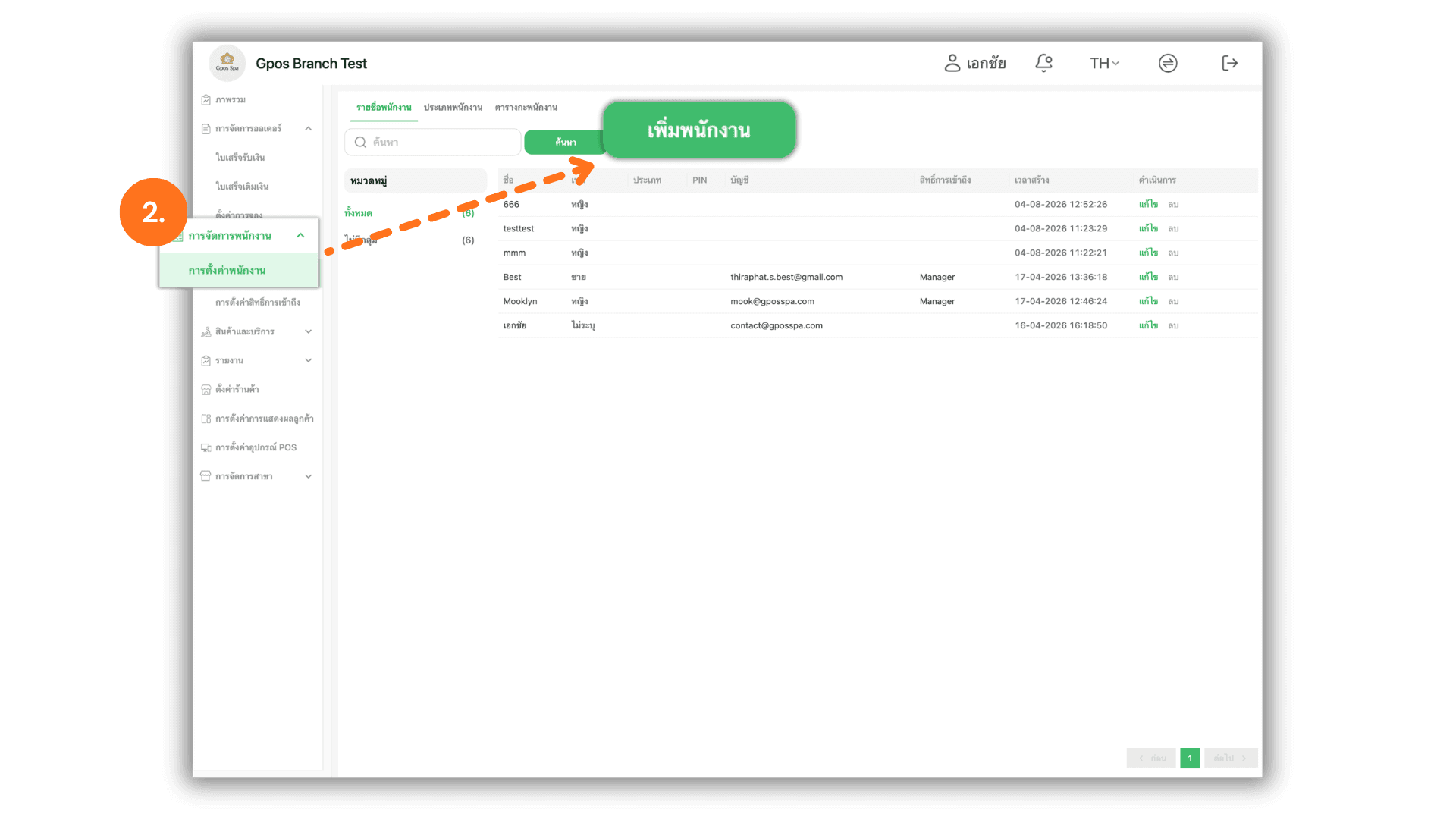
3. กรอกรายละเอียดข้อมูลพื้นฐานของพนักงาน
กรอกรายละเอียดข้อมูลส่วนตัวของพนักงานในหน้าต่างเพิ่มพนักงาน ดังนี้:
- ชื่อเล่น: ระบุชื่อเล่นของพนักงาน (จำเป็นต้องระบุ)
- เพศ: คลิกเลือกเพศของพนักงาน
- ชื่อ / นามสกุล: กรอกชื่อจริงและนามสกุลของพนักงาน (ใส่หรือไม่ก็ได้)
- เลือกรูปภาพ:กดปุ่ม+เพื่ออัปโหลดรูปภาพพนักงาน (ใส่หรือไม่ก็ได้)
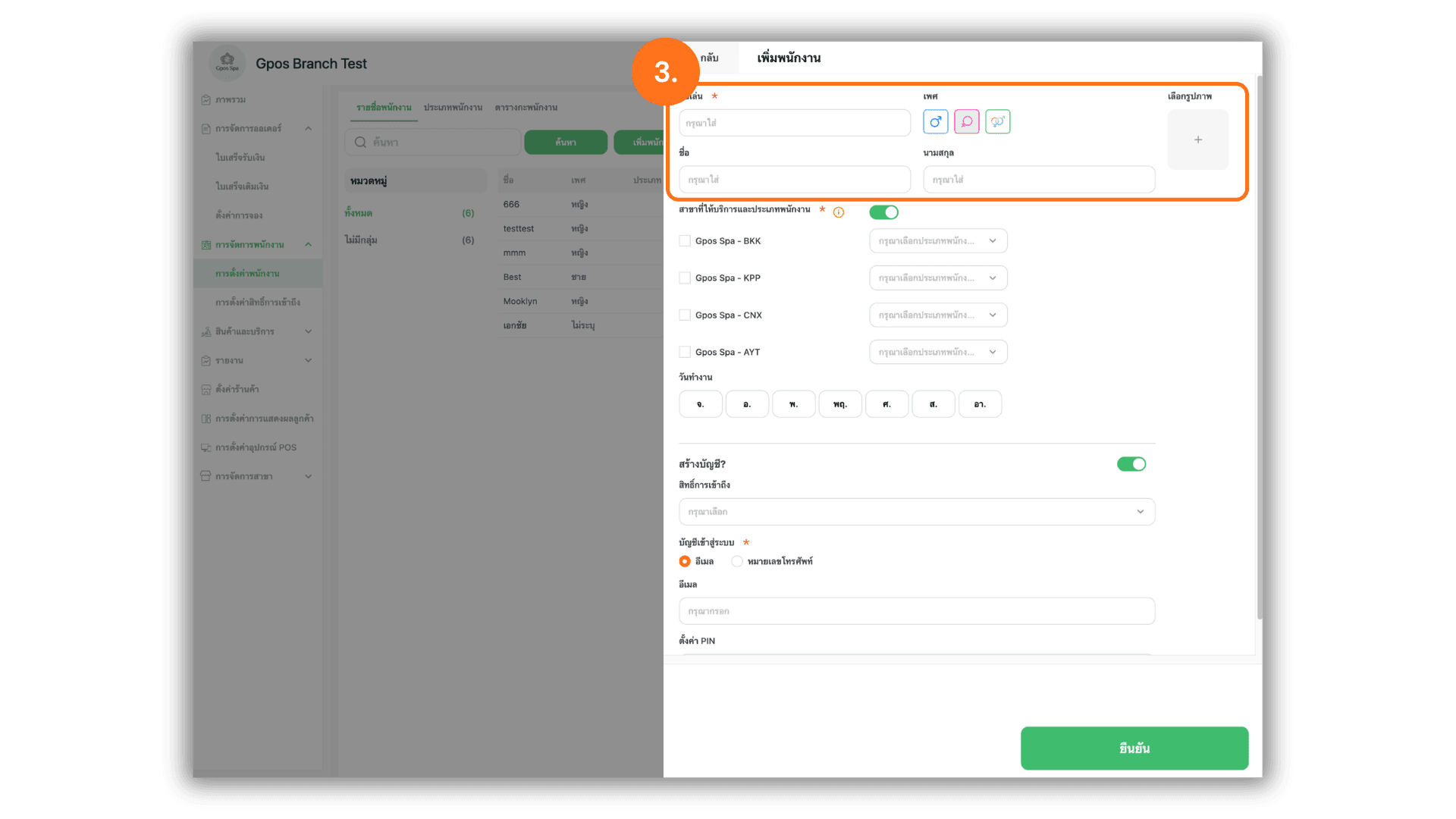
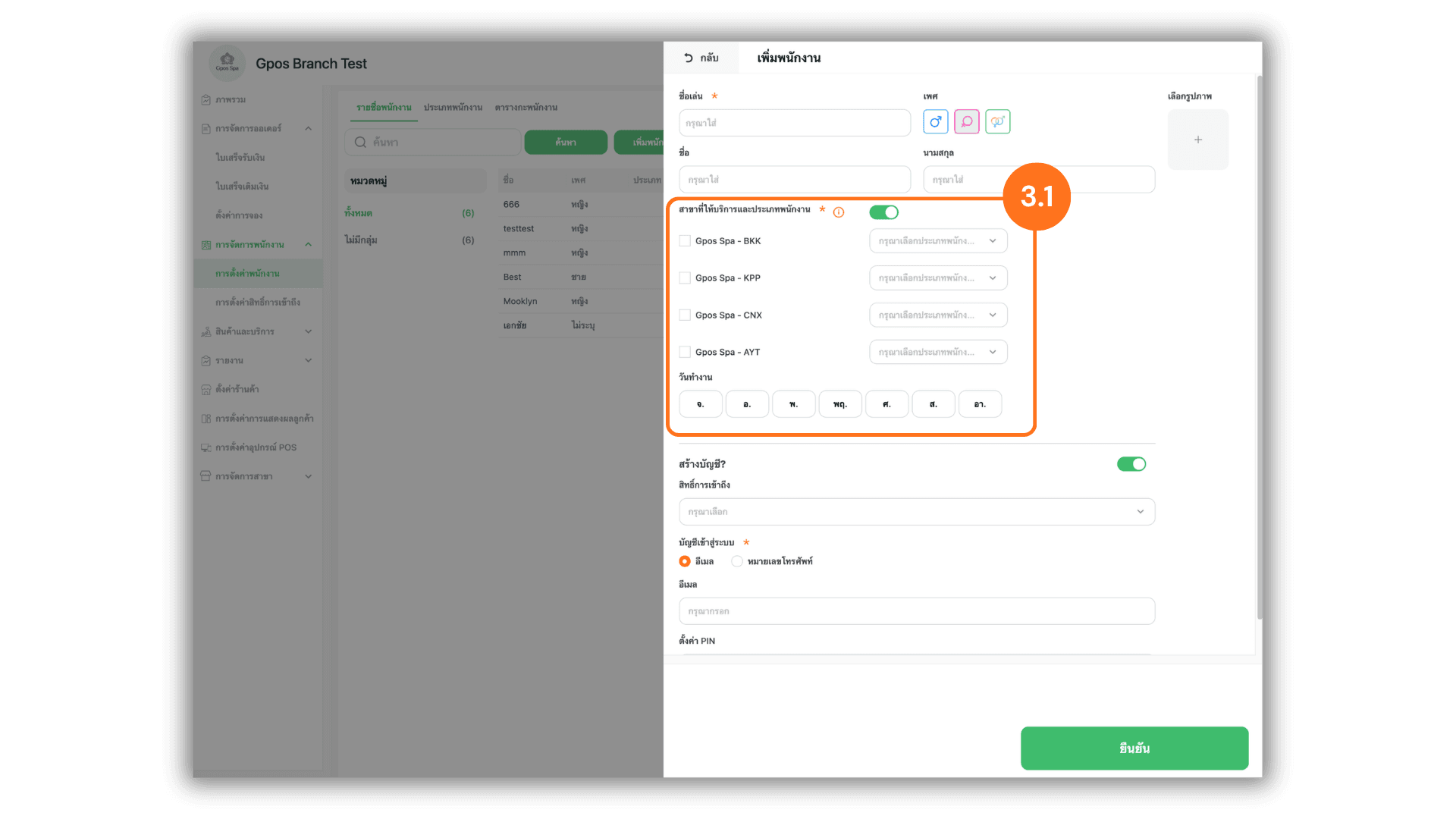
3.1 กำหนดสาขา หมวดหมู่พนักงาน และวันทำงาน
เลือกสาขาและหมวดหมู่พนักงานที่ต้องการให้พนักงานไปปฏิบัติงาน พร้อมกำหนดวันทำงาน:
- สาขาที่ให้บริการและประเภทพนักงาน: สามารถเลือกเปิดหรือปิดสวิตช์การใช้งาน
- ปิด: คงกลุ่มเดิมไว้ พนักงานจะไม่สามารถจัดกะ ลงเวลาทำงาน และไม่นำไปคำนวณค่าคอมมิชชั่นได้
- เปิด: ตำแหน่งในสาขาที่เลือกจะมีผลทันที พนักงานสามารถเข้ากะ ลงเวลาทำงาน และนับรวมในค่าคอมมิชชั่นได้ จากนั้นให้เลือกประเภท/หมวดหมู่พนักงานในสาขานั้น ๆ
- วันทำงาน: คลิกเลือกวันทำงานของพนักงานตามต้องการ (หมายเหตุ:หากไม่เลือกวันทำงานในส่วนนี้พนักงานจะไม่สามารถลงเวลาเข้าทำงานในระบบได้)
3.2 ตั้งค่าการสร้างบัญชีเข้าใช้งาน สิทธิ์การเข้าถึง และยืนยันการบันทึก
กรณีที่ต้องการให้พนักงานมีบัญชีสำหรับลงชื่อเข้าใช้โปรแกรม ให้เปิดสวิตช์ สร้างบัญชี? และระบุรายละเอียดดังนี้:
- สิทธิ์การเข้าถึง: เลือกสิทธิ์การใช้งานที่ต้องการจากตัวเลือกสิทธิ์การเข้าถึง
- บัญชีเข้าสู่ระบบ: เลือกใช้งานอย่างใดอย่างหนึ่งระหว่าง อีเมล หรือ หมายเลขโทรศัพท์ โดยหลังจากเพิ่มพนักงานเรียบร้อยแล้ว ระบบจะส่งรหัสผ่านสำหรับเข้าใช้งานไปยังช่องทางที่เลือกโดยอัตโนมัติ:
- ทางอีเมล: ผู้ส่งชื่อ SUNMAX
- ทาง SMS: ผู้ส่งชื่อ iATSMS
- ตั้งค่า PIN: สามารถตั้งค่ารหัส PIN สำหรับใช้งานหน้า POS ได้ (จะตั้งหรือไม่ก็ได้)
- บันทึกข้อมูล:เมื่อตั้งค่าครบถ้วนแล้วให้กดปุ่มยืนยันสีเขียวด้านล่างเพื่อบันทึกการสร้างพนักงานทันที