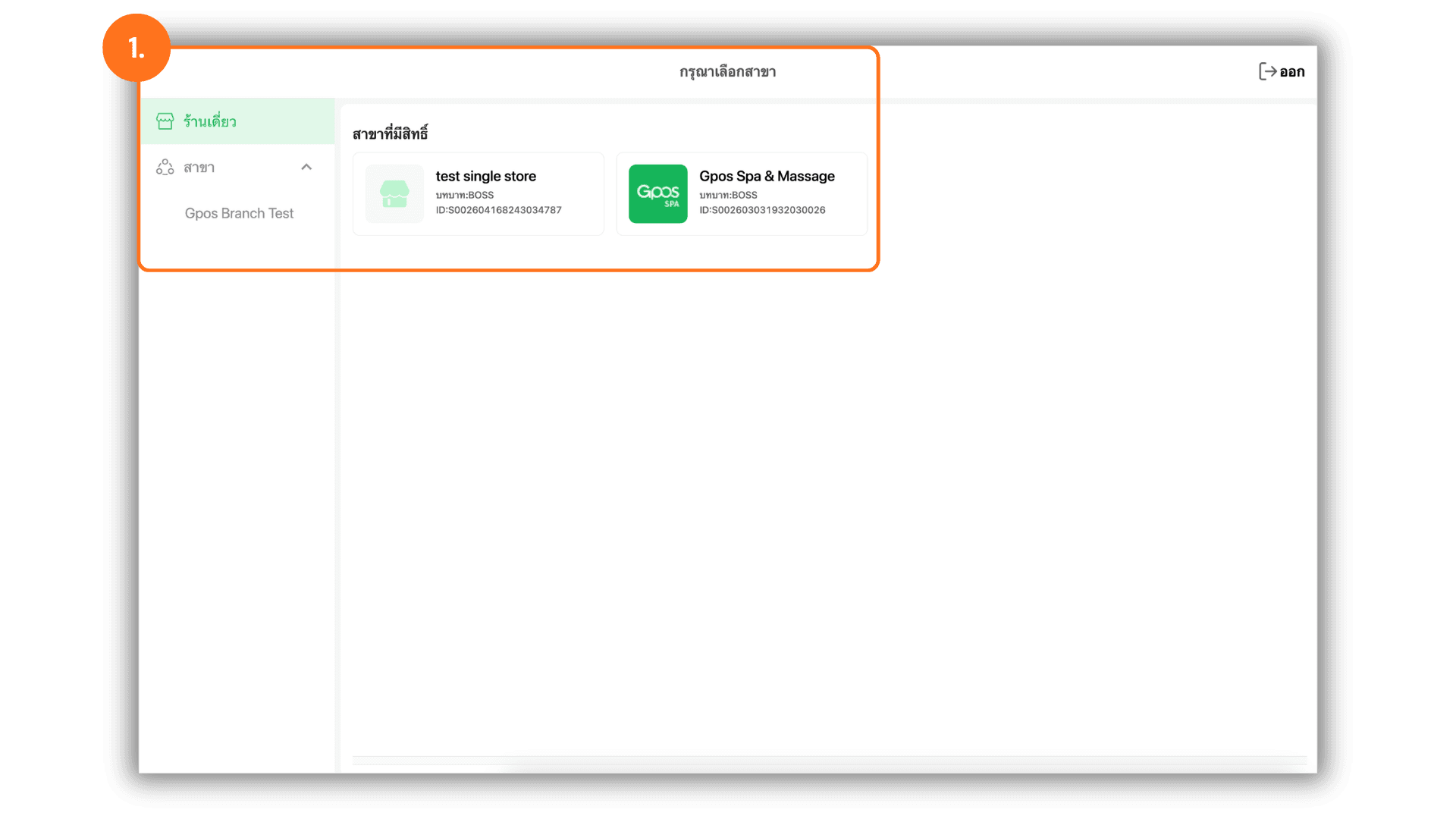
1. เลือกร้านค้าหรือสาขาที่ต้องการให้บริการ
เริ่มต้นโดยการกดเลือกร้านค้าหรือสาขาที่ต้องการบริหารจัดการจากหน้ากรุณาเลือกสาขาเพื่อเข้าสู่ระบบของสาขานั้นๆ
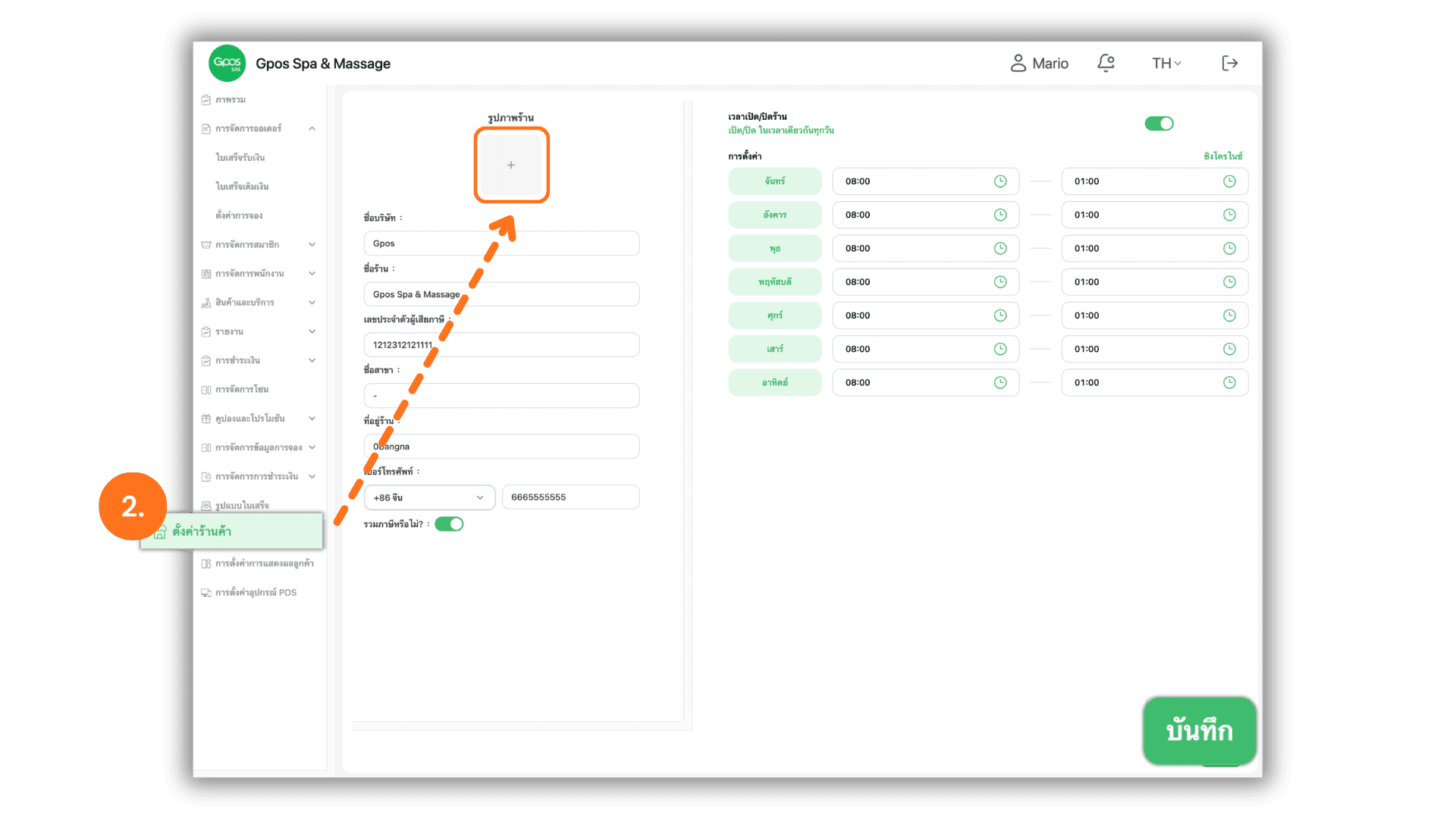
2. เข้าสู่เมนูตั้งค่าร้านค้าและอัปโหลดรูปภาพโลโก้
ไปที่เมนูด้านซ้าย เลือก ตั้งค่าร้านค้า จากนั้นดำเนินการอัปโหลดรูปภาพโลโก้และบันทึกข้อมูล ดังนี้:
- อัปโหลดรูปภาพร้าน: กดที่ไอคอน + บริเวณส่วน รูปภาพร้าน เพื่อเลือกและอัปโหลดไฟล์รูปภาพโลโก้ร้านค้าในสัดส่วน 1:1
- บันทึกข้อมูล: เมื่ออัปโหลดรูปภาพโลโก้เรียบร้อยแล้ว ให้กดปุ่ม บันทึก สีเขียวบริเวณมุมขวาล่างเพื่อยืนยันการตั้งค่าทันที
คำแนะนำด้านการพิมพ์ใบเสร็จ:แนะนำให้ใช้ไฟล์รูปภาพที่เป็นภาพขาวดำเพื่อให้เมื่อพิมพ์ออกมาผ่านเครื่องพิมพ์ใบเสร็จ (Thermal Printer) รูปภาพโลโก้จะมีความคมชัดสวยงามและชัดเจนมากยิ่งขึ้น