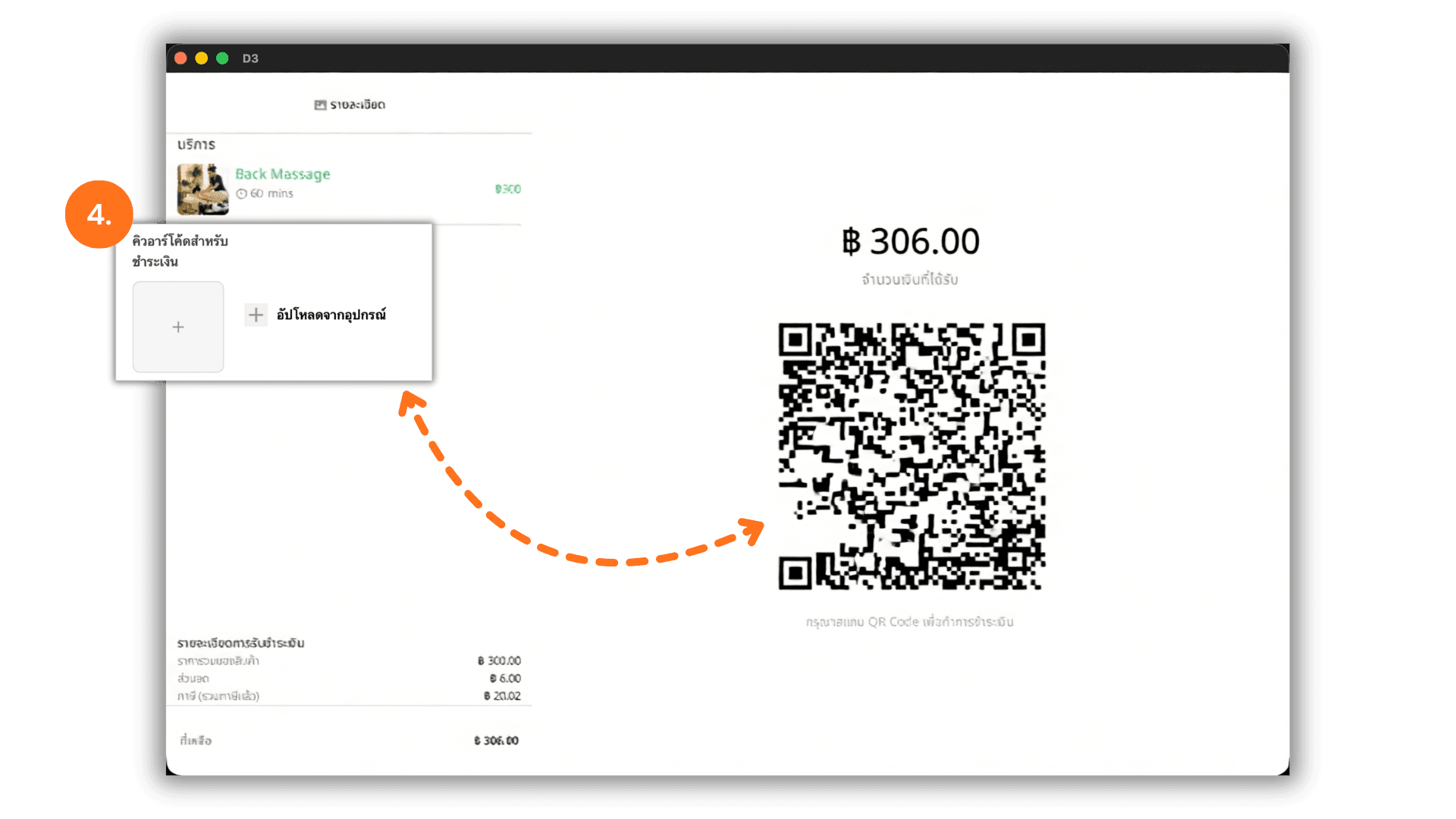
1. เลือกร้านค้าหรือสาขาที่ต้องการตั้งค่า
เริ่มต้นโดยการกดเลือกร้านค้าหรือสาขาที่ต้องการให้บริการเพื่อเข้าสู่หน้าบริหารจัดการและตั้งค่าช่องทางการชำระเงินของสาขานั้นๆ
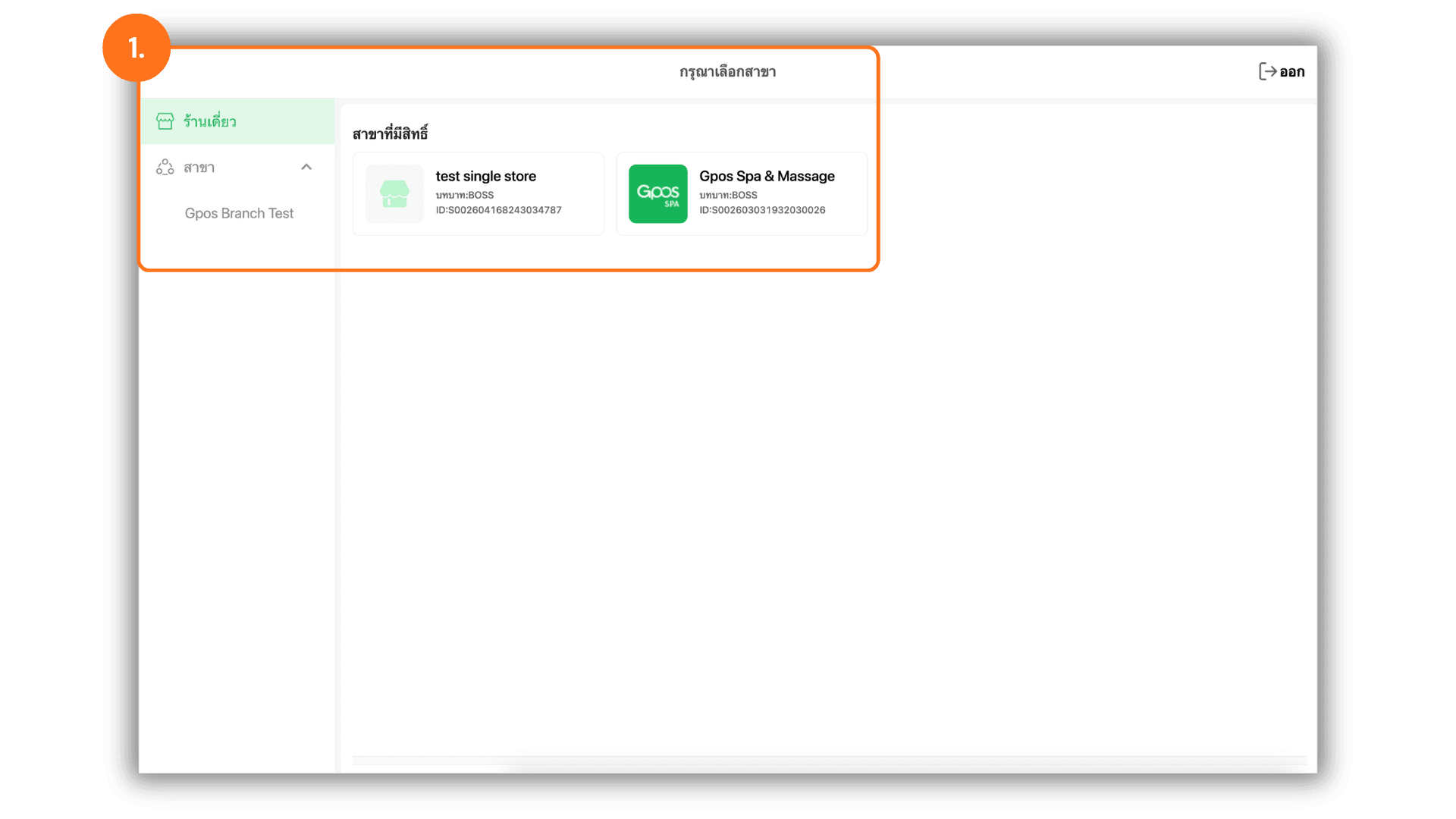
2. เข้าสู่หน้าตั้งค่าและกดเพิ่มประเภทการชำระเงิน
ไปที่เมนูด้านซ้ายเลือก "การจัดการการชำระเงิน" แล้วกดเลือกเมนูย่อย "ตั้งค่าการชำระเงิน" จากนั้นกดปุ่ม "เพิ่มประเภทการชำระเงิน" ที่มุมขวาบนของหน้าจอ
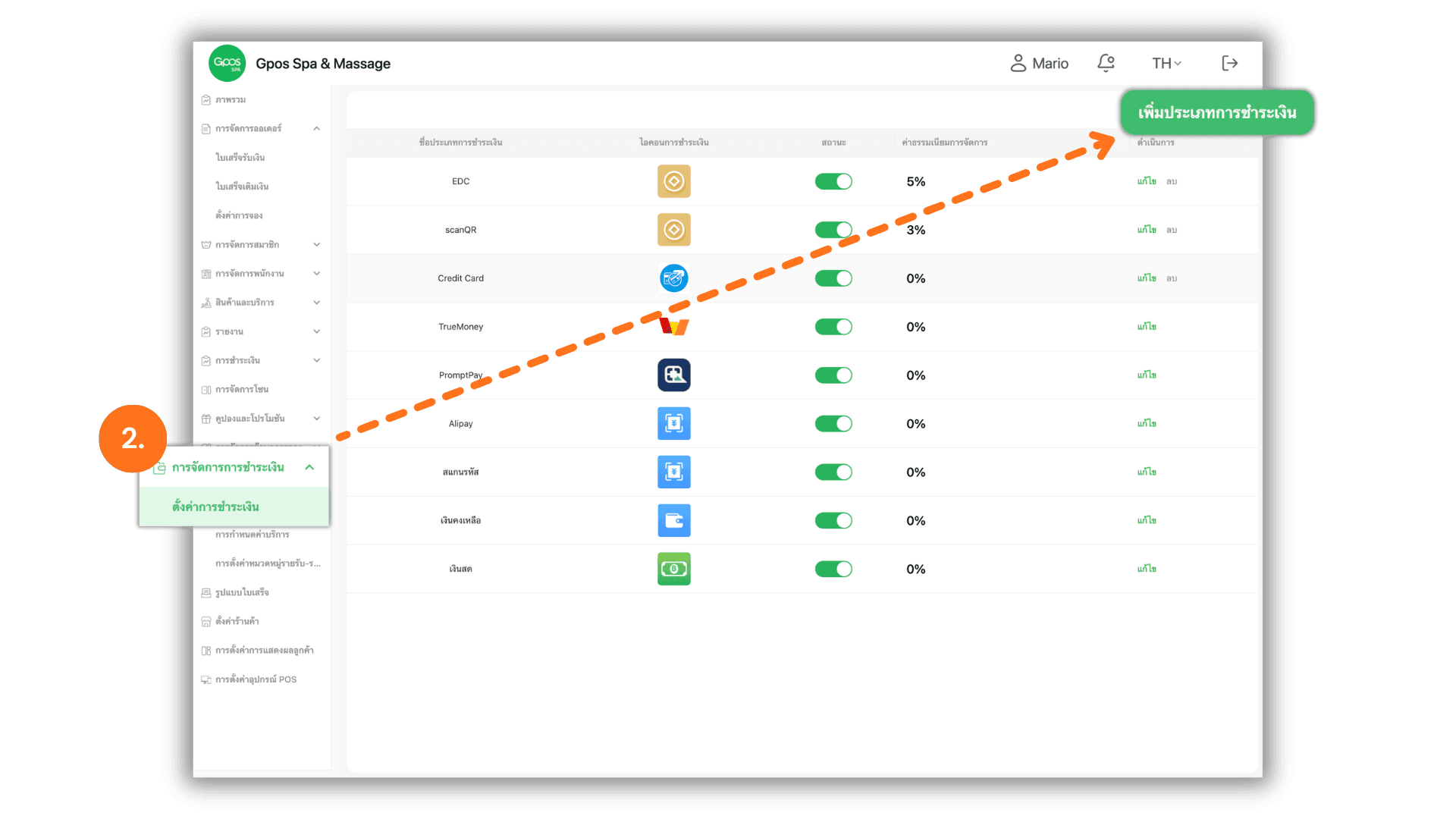
3. กรอกรายละเอียดและบันทึกข้อมูล
ระบุรายละเอียดช่องทางการชำระเงินให้ครบถ้วน ดังนี้:
- ชื่อประเภทการชำระเงิน: กรอกชื่อช่องทางรับชำระเงินตามที่ต้องการ
- คิวอาร์โค้ดสำหรับชำระเงิน: สามารถอัปโหลดรูปภาพคิวอาร์โค้ดจากอุปกรณ์ได้เลย
- ไอคอนการชำระเงิน: สามารถคลิกเลือกรูปภาพไอคอนที่ระบบมีให้ หรือกดอัปโหลดรูปส่วนตัวได้เช่นกัน
เมื่อกรอกรายละเอียดเรียบร้อยแล้วให้กดปุ่ม "ยืนยัน" เพื่อบันทึกการตั้งค่าและเริ่มใช้งานทันที
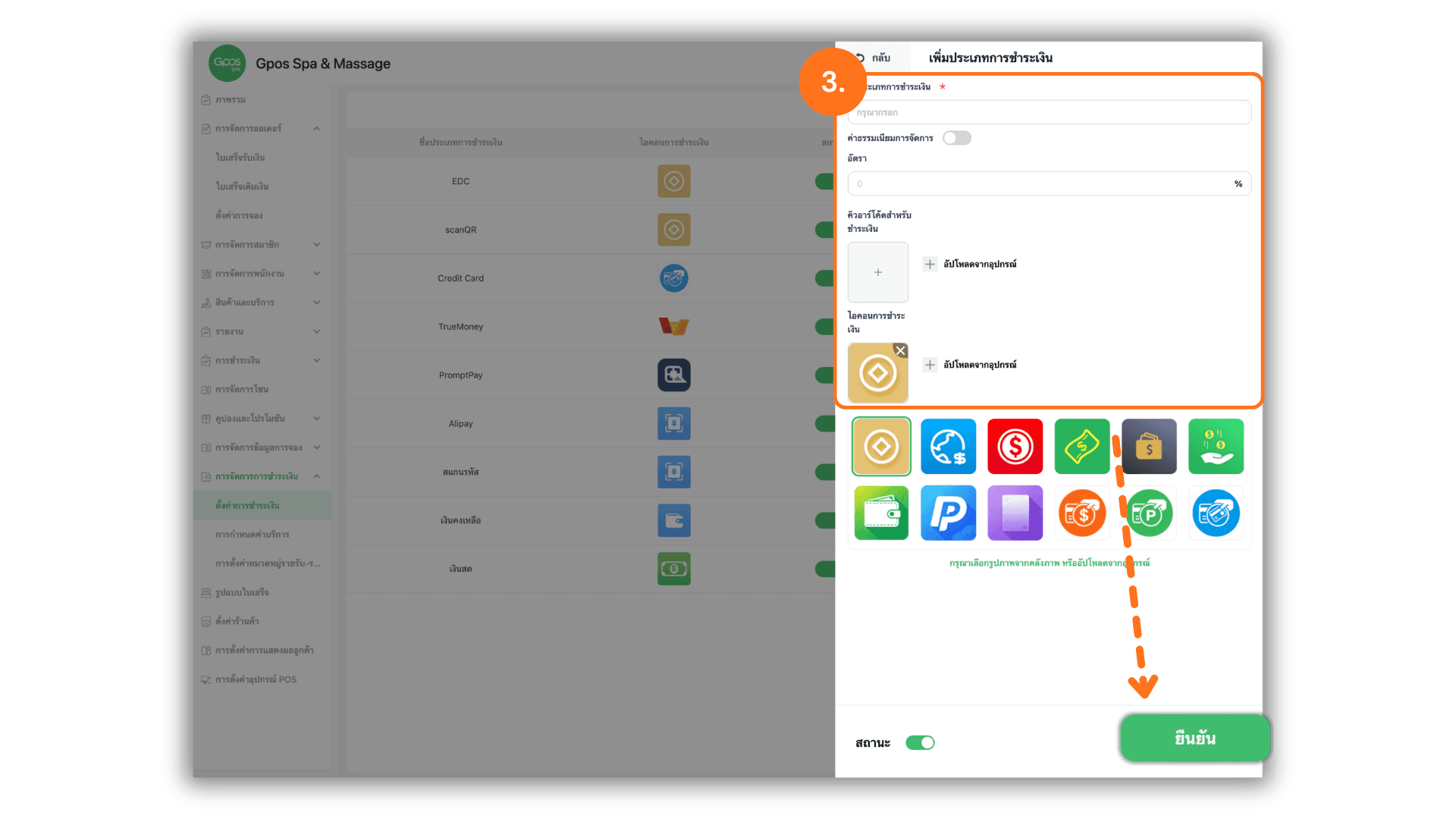
4. การแสดงผลคิวอาร์โค้ดชำระเงินหน้าจอด้านหลัง
หากมีการเพิ่มรูปภาพในส่วนของ คิวอาร์โค้ดสำหรับชำระเงิน รูปภาพดังกล่าวจะนำไปแสดงผลโดยอัตโนมัติบน หน้าจอด้านหลัง เพื่อให้ลูกค้าสแกนชำระเงินได้อย่างสะดวกรวมถึงแสดงบนใบเสร็จชำระเงินอีกด้วย