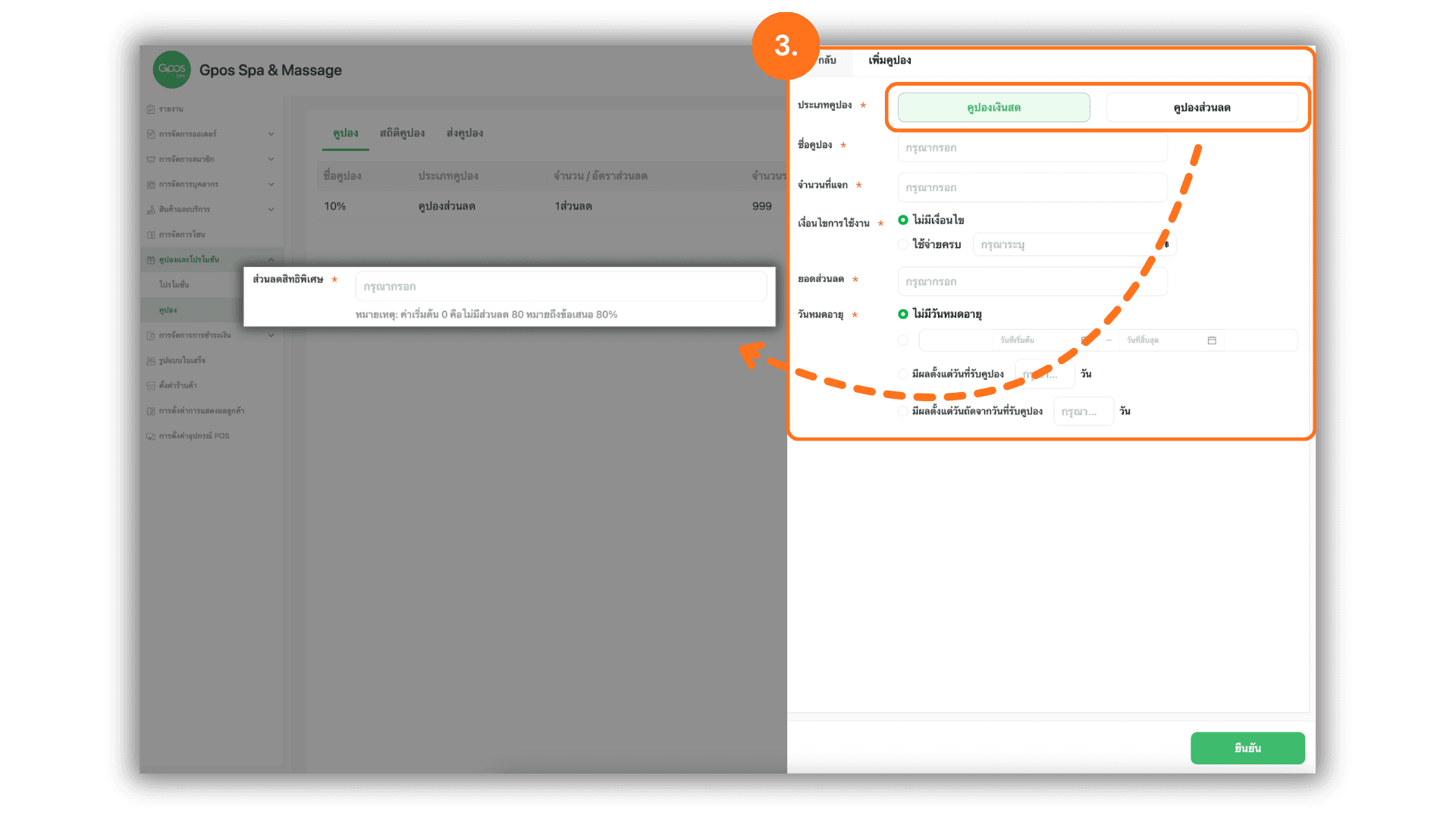
1. เข้าสู่เมนูจัดการคูปอง
- คลิกเลือกเมนู“คูปองและโปรโมชัน”จากนั้นกดเลือกหัวข้อ“คูปอง”เพื่อเข้าสู่หน้าจัดการข้อมูลคูปองทั้งหมด
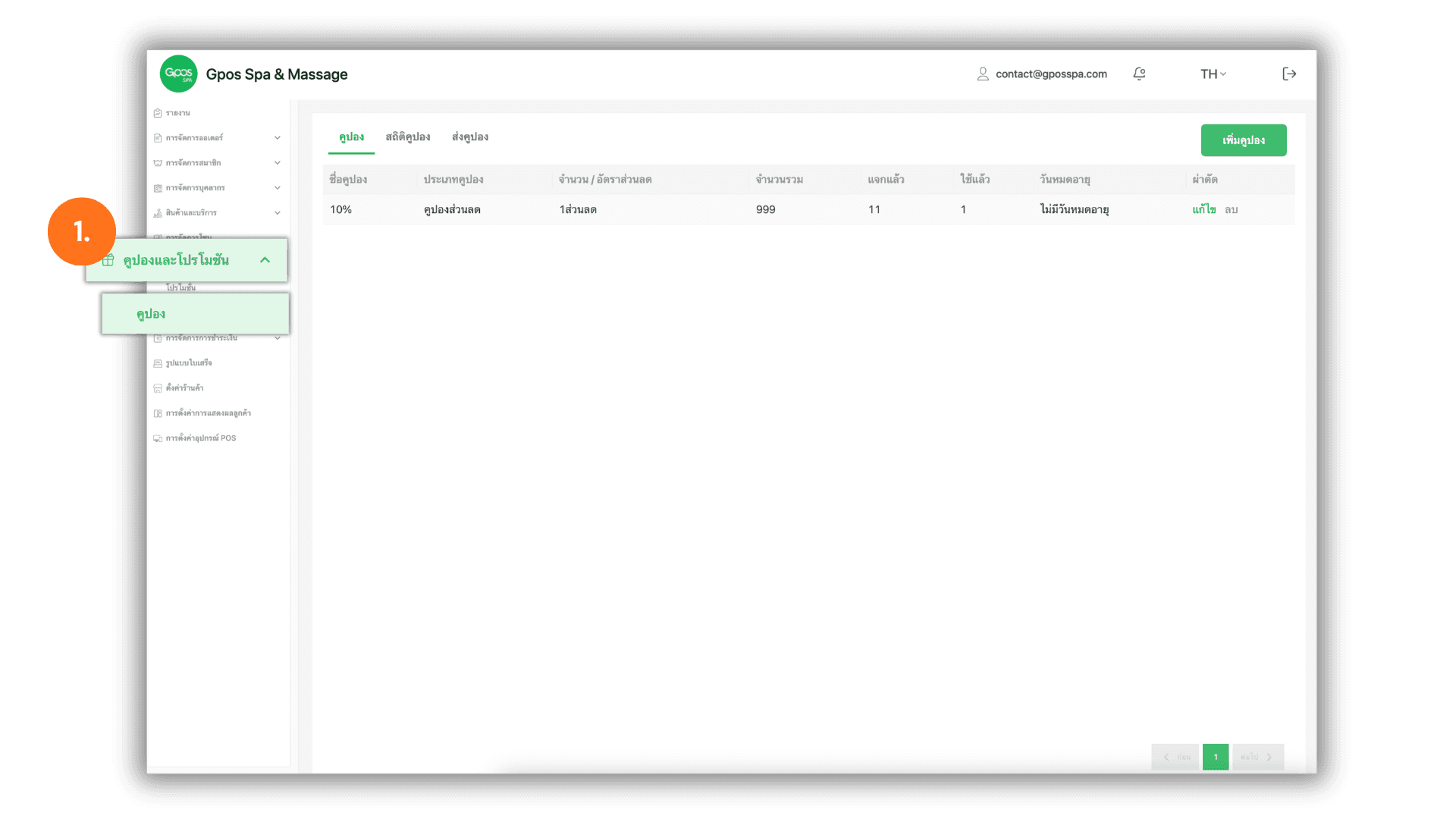
2. เริ่มสร้างคูปองใหม่
- ในหน้าแสดงรายการคูปองให้กดปุ่ม“+ เพิ่มคูปอง”เพื่อเริ่มเข้าสู่หน้าการตั้งค่าข้อมูลคูปองใบใหม่
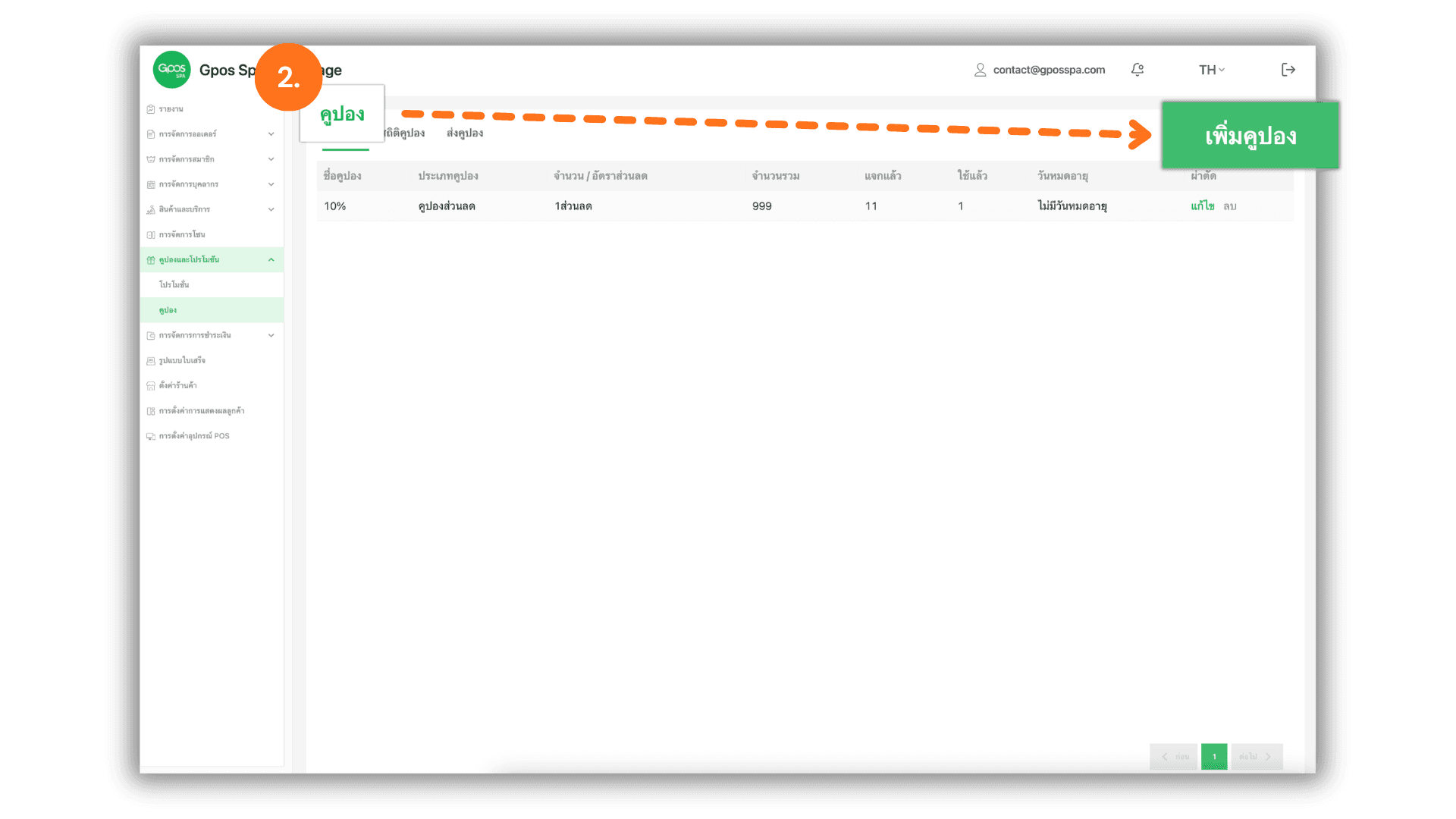
3. ตั้งค่ารายละเอียดและประเภทคูปอง
ดำเนินการกรอกข้อมูลตามส่วนต่างๆ ดังนี้:
- เลือกประเภทคูปอง:
- คูปองเงินสด: สำหรับระบุส่วนลดเป็นจำนวนเงินตรงๆ โดยกรอกจำนวนที่ต้องการในช่อง “ยอดส่วนลด”
- คูปองส่วนลด: สำหรับระบุส่วนลดเป็นเปอร์เซ็นต์ ให้กดที่ช่อง “ส่วนลดสิทธิพิเศษ” แล้วกรอกตัวเลขที่ต้องการ (เช่น กรอก 80 จะเท่ากับส่วนลด 80%)
- ข้อมูลพื้นฐาน:
- ชื่อคูปอง: ตั้งชื่อเรียกคูปองให้ชัดเจนเพื่อให้พนักงานและลูกค้าเข้าใจง่าย
- จำนวนที่แจก: กำหนดโควตาจำนวนคูปองทั้งหมดที่ต้องการเปิดให้ใช้งาน
- เงื่อนไขการใช้งาน: เลือกหรือระบุเงื่อนไขเพิ่มเติมที่ลูกค้าต้องปฏิบัติตามเพื่อใช้สิทธิ์
- การตั้งค่าวันหมดอายุ:
- ระบุวันหมดอายุ: เลือกวันที่สิ้นสุดการใช้งานตามปฏิทินที่ต้องการ
- เงื่อนไขการนับวัน:
- มีผลตั้งแต่วันที่รับคูปอง: คูปองจะเริ่มนับอายุและใช้งานได้ทันทีตั้งแต่วันที่ลูกค้ากดรับ
- มีผลตั้งแต่วันถัดจากวันที่รับคูปอง:คูปองจะเริ่มนับอายุและใช้งานได้ในวันถัดไปหลังจากวันที่ลูกค้าได้รับ