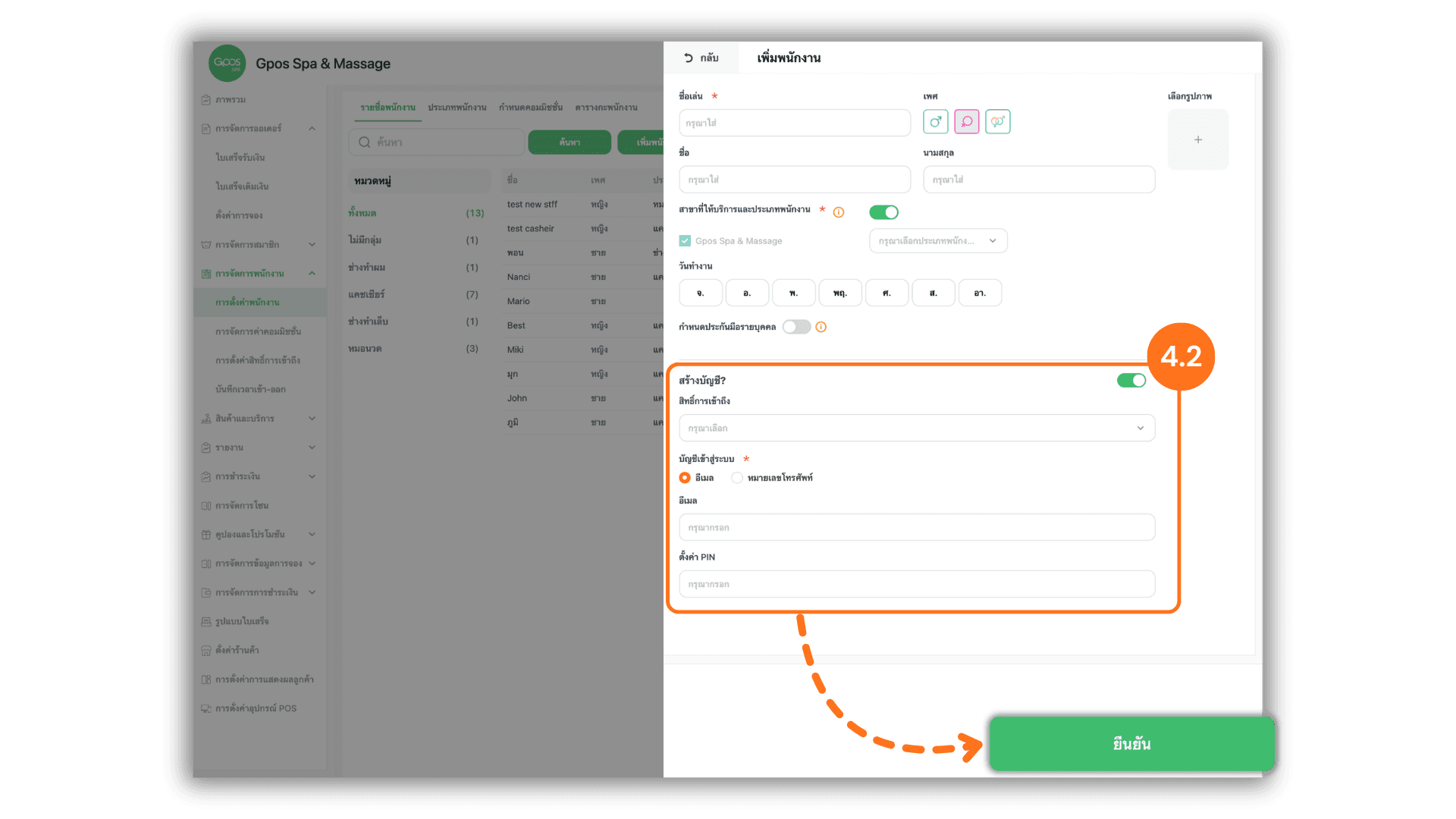
1. เลือกร้านค้าหรือสาขาที่ต้องการให้บริการ
เริ่มต้นโดยการกดเลือกร้านค้าหรือสาขาที่ต้องการบริหารจัดการเพื่อเข้าสู่ระบบของสาขานั้นๆ
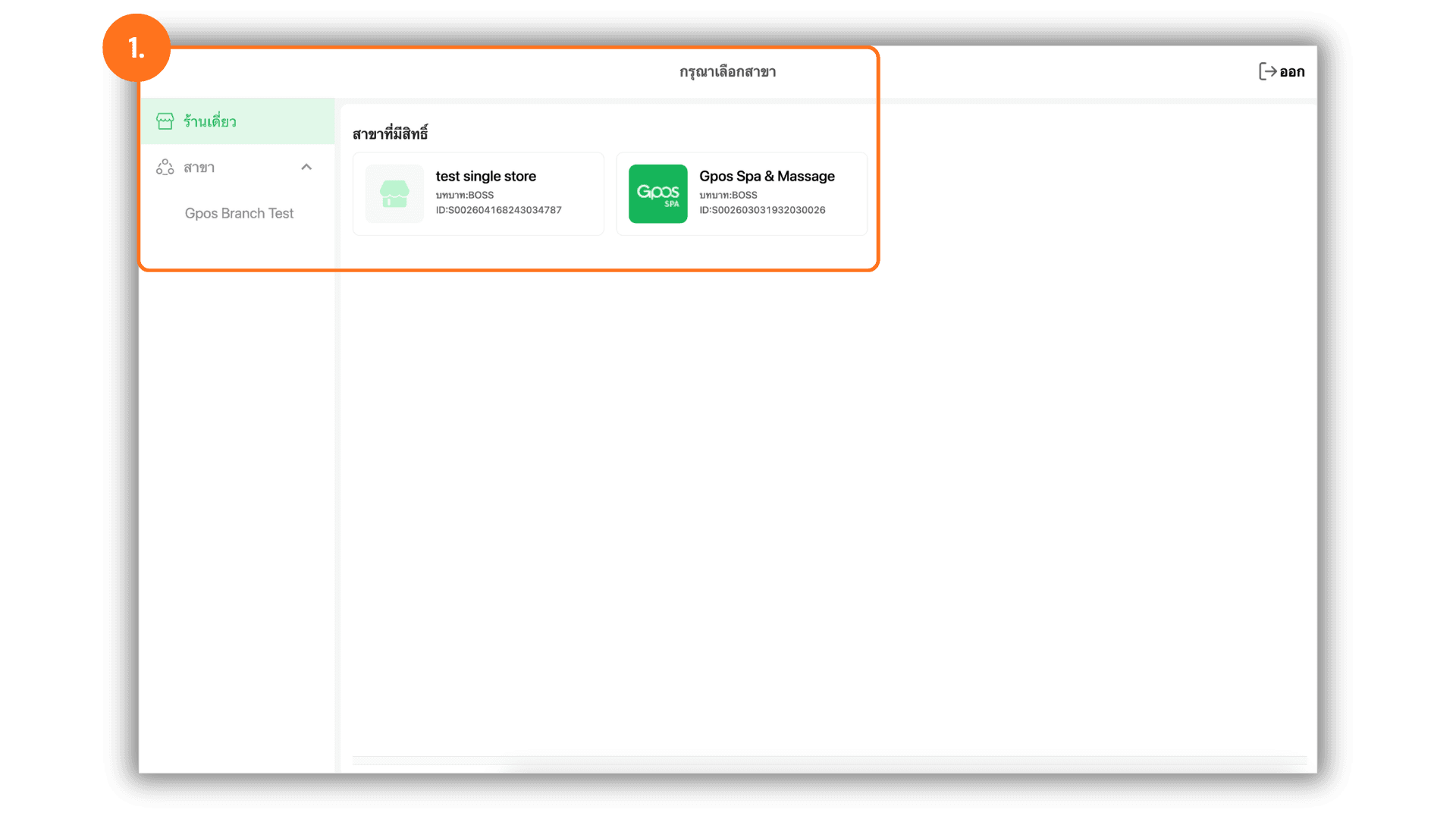
2. สร้างหมวดหมู่หรือประเภทพนักงาน
ไปที่เมนูด้านซ้าย เลือก การจัดการพนักงาน แล้วเลือก การตั้งค่าพนักงาน จากนั้นคลิกที่แถบ ประเภทพนักงาน และกดปุ่ม เพิ่มหมวดหมู่ เพื่อสร้างกลุ่มหรือตำแหน่งของพนักงานแต่ละกลุ่ม
หมายเหตุ: จำเป็นต้องสร้างหมวดหมู่พนักงานอย่างน้อย 1 กลุ่มก่อนจึงจะสามารถเริ่มสร้างรายชื่อพนักงานได้
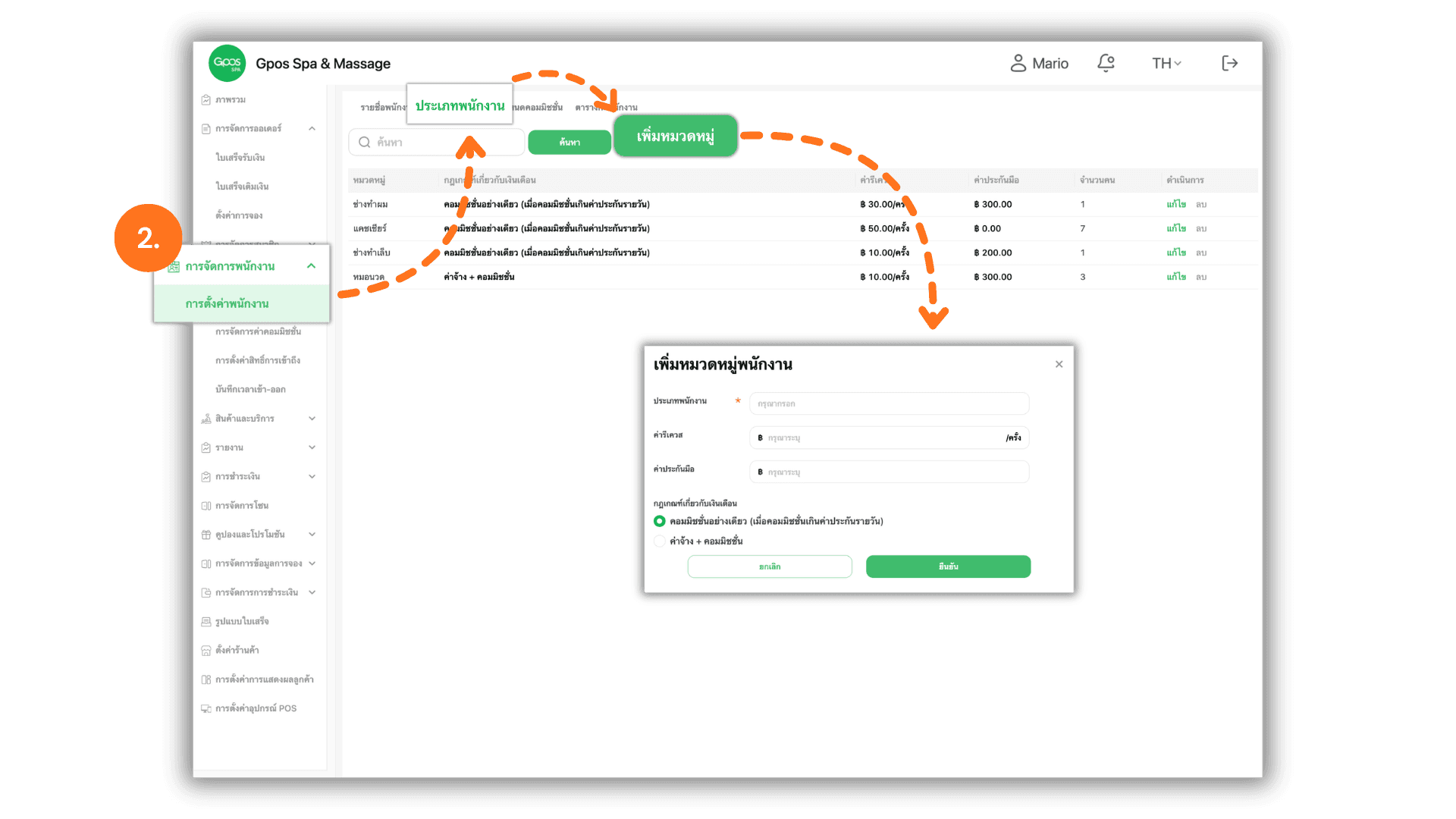
3. เข้าสู่หน้ารายชื่อพนักงานและกดเพิ่มพนักงาน
คลิกที่แถบ รายชื่อพนักงาน จากนั้นกดปุ่ม เพิ่มพนักงาน สีเขียวเพื่อเริ่มสร้างข้อมูลและบัญชีของพนักงานใหม่
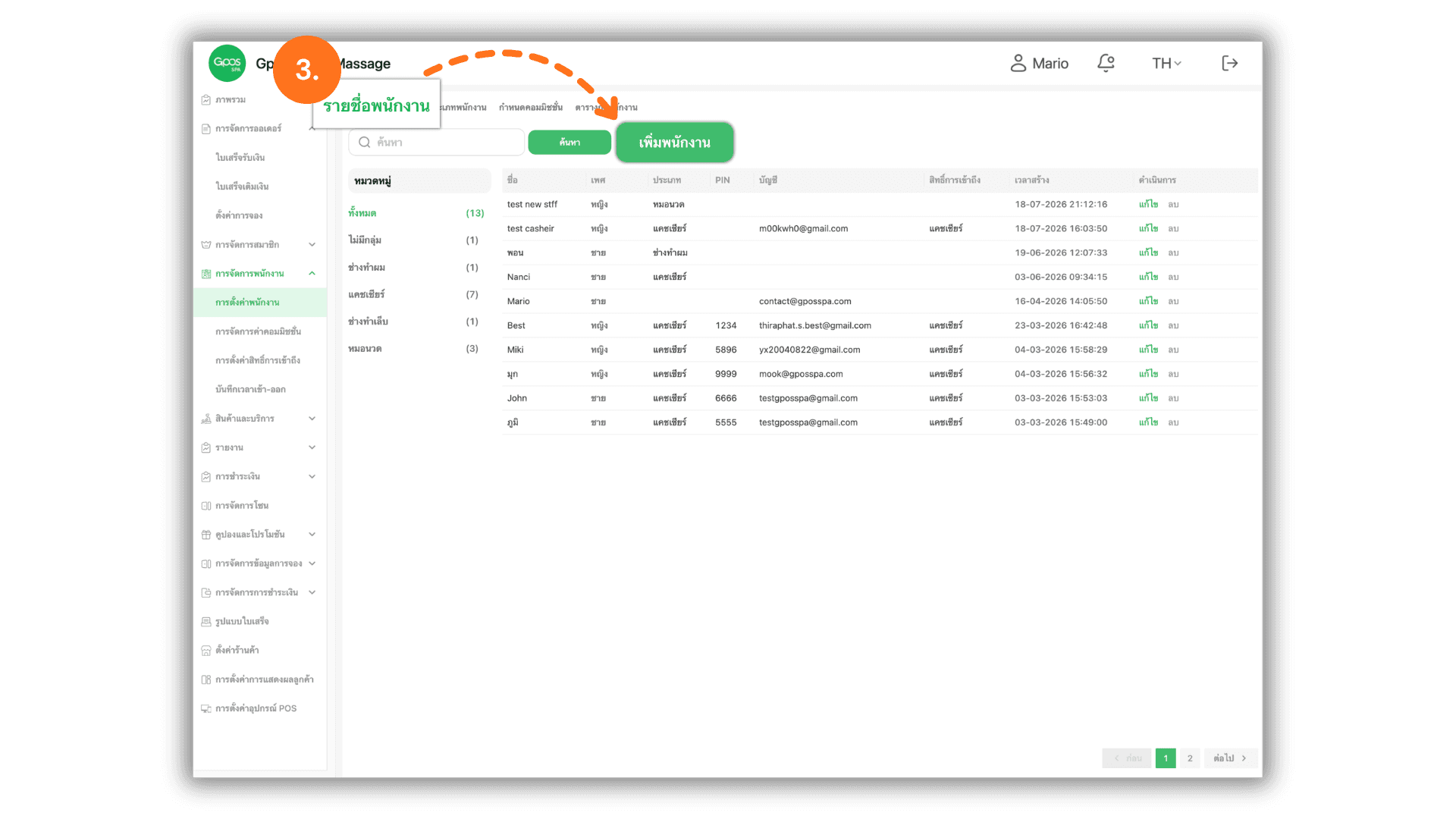
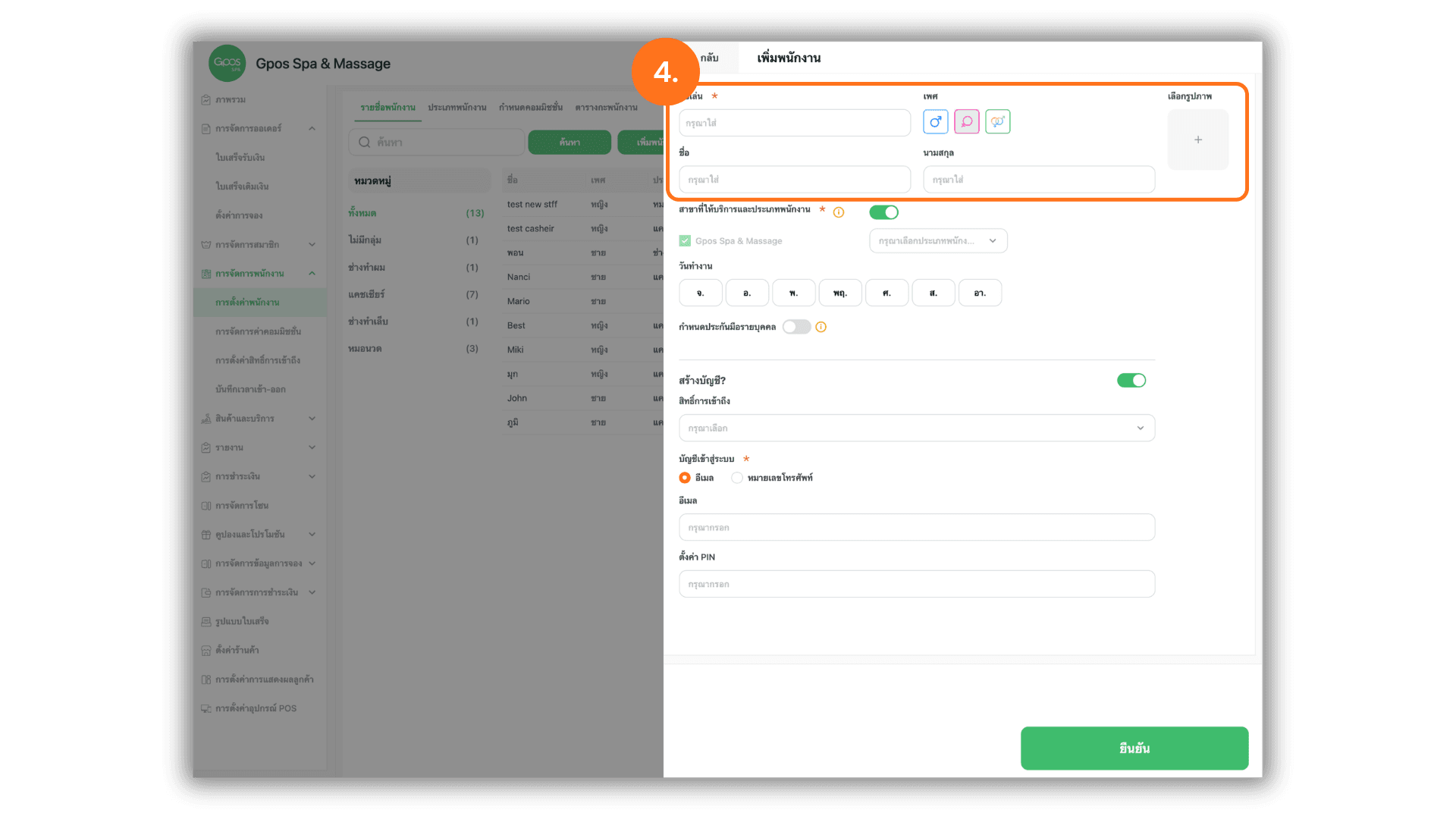
4. กรอกรายละเอียดข้อมูลส่วนตัวของพนักงาน
ระบุรายละเอียดข้อมูลส่วนตัวของพนักงานให้ครบถ้วน ดังนี้:
- ชื่อเล่น: กำหนดชื่อเล่นของพนักงาน (จำเป็นต้องกรอก)
- เลือกเพศ: คลิกระบุเพศของพนักงาน
- ชื่อ / นามสกุล: กรอกชื่อจริงและนามสกุลของพนักงาน (ส่วนนี้จะกรอกหรือไม่กรอกก็ได้)
- รูปภาพ:สามารถกดอัปโหลดรูปภาพโปรไฟล์ของพนักงานได้ตามต้องการ (ส่วนนี้จะอัพโหลดหรือไม่อัพโหลดก็ได้)
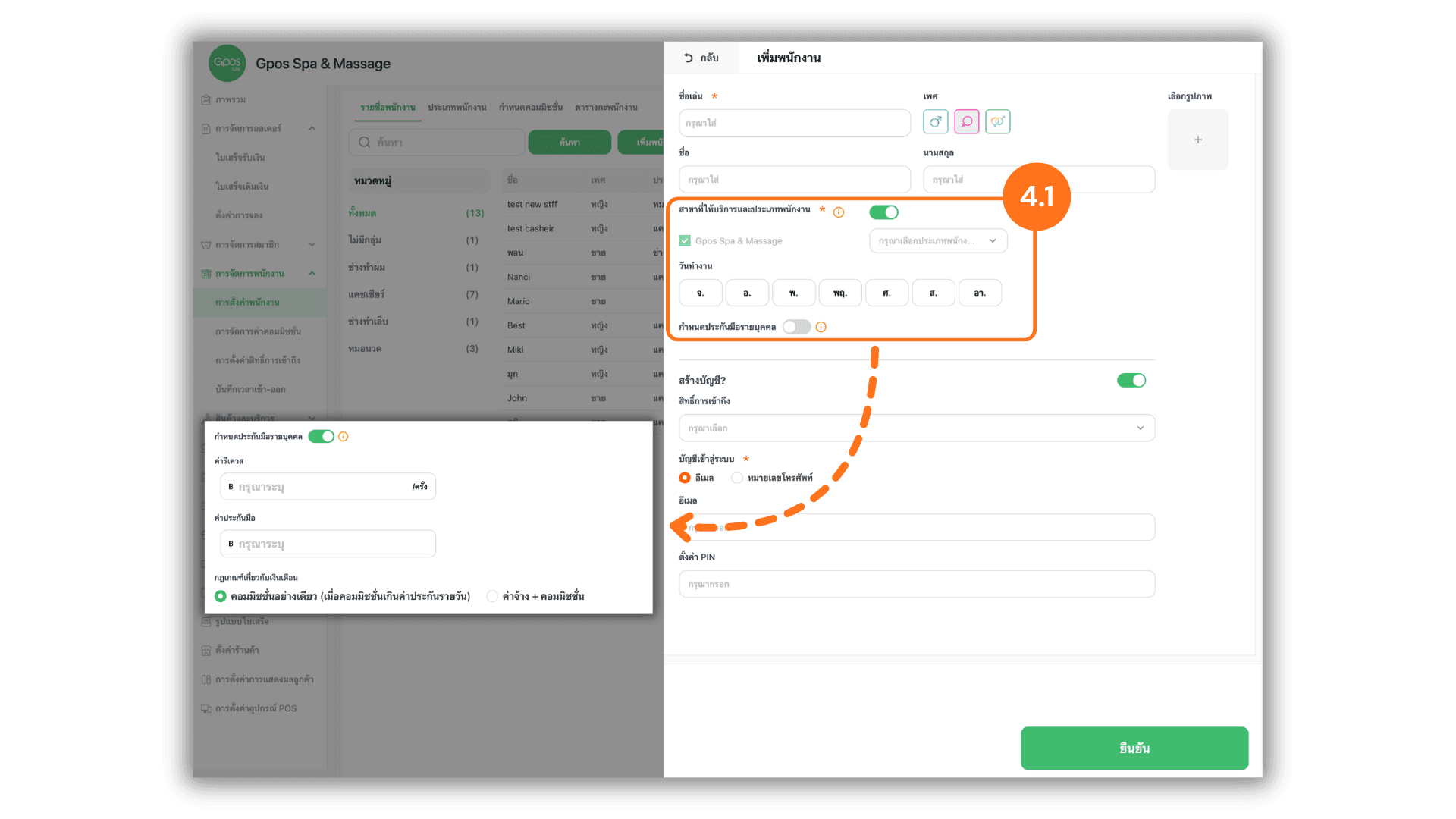
4.1 ตั้งค่าสาขาที่ให้บริการ วันทำงาน และประกันมือรายบุคคล
กำหนดรายละเอียดการปฏิบัติงานของพนักงาน ดังนี้:
- สาขาที่ให้บริการและประเภทพนักงาน: สามารถเลือกเปิดหรือปิดสวิตช์การใช้งาน
- ปิด: คงกลุ่มเดิมไว้ พนักงานจะไม่สามารถจัดกะ ลงเวลาทำงาน และไม่นำไปคำนวณค่าคอมมิชชั่นได้
- เปิด: ตำแหน่งในสาขาที่เลือกจะมีผลทันที พนักงานสามารถเข้ากะ ลงเวลาทำงาน และนับรวมในค่าคอมมิชชั่นได้ จากนั้นให้เลือกกลุ่มพนักงานที่สร้างไว้ก่อนหน้า
- วันทำงาน : คลิกเลือกวันทำงานของพนักงานตามต้องการ (หมายเหตุ: หากไม่เลือกวันทำงานในส่วนนี้พนักงานจะไม่สามารถลงเวลาเข้าทำงานในระบบได้)
- กำหนดประกันมือรายบุคคล : เปิดสวิตช์เพื่อกำหนดค่าประกันมือเฉพาะบุคคลกรณีที่ต้องการตั้งค่าแยกต่างหากจากพนักงานคนอื่นๆ
4.2 ตั้งค่าการสร้างบัญชีเข้าใช้งาน สิทธิ์การเข้าถึง และยืนยันการบันทึก
กรณีที่ต้องการให้พนักงานมีบัญชีสำหรับลงชื่อเข้าใช้โปรแกรม ให้ตั้งค่าเปิดสวิตช์ สร้างบัญชี และระบุรายละเอียดดังนี้:
- สิทธิ์การเข้าถึง: เลือกสิทธิ์การใช้งานที่สร้างไว้จากเมนูการตั้งค่าสิทธิ์การเข้าถึง (หมายเหตุ: แนะนำให้สร้างสิทธิ์การเข้าถึงในระบบให้เรียบร้อยก่อนทำการสร้างบัญชีพนักงาน)
- บัญชีเข้าสู่ระบบ: เลือกใช้งานอย่างใดอย่างหนึ่งระหว่าง อีเมล หรือ หมายเลขโทรศัพท์ โดยหลังจากเพิ่มพนักงานเรียบร้อยแล้ว ระบบจะส่งรหัสผ่านสำหรับเข้าใช้งานไปยังช่องทางที่เลือกให้อัตโนมัติ:
- ทางอีเมล: ผู้ส่งชื่อ SUNMAX
- ทาง SMS: ผู้ส่งชื่อ iATSMS
- ตั้งค่า PIN: สามารถตั้งค่ารหัส PIN สำหรับใช้งานหน้า POS ได้ (จะตั้งหรือไม่ก็ได้)
- เมื่อตั้งค่าครบถ้วนแล้วให้กดปุ่ม ยืนยัน เพื่อบันทึกการสร้างพนักงานทันที