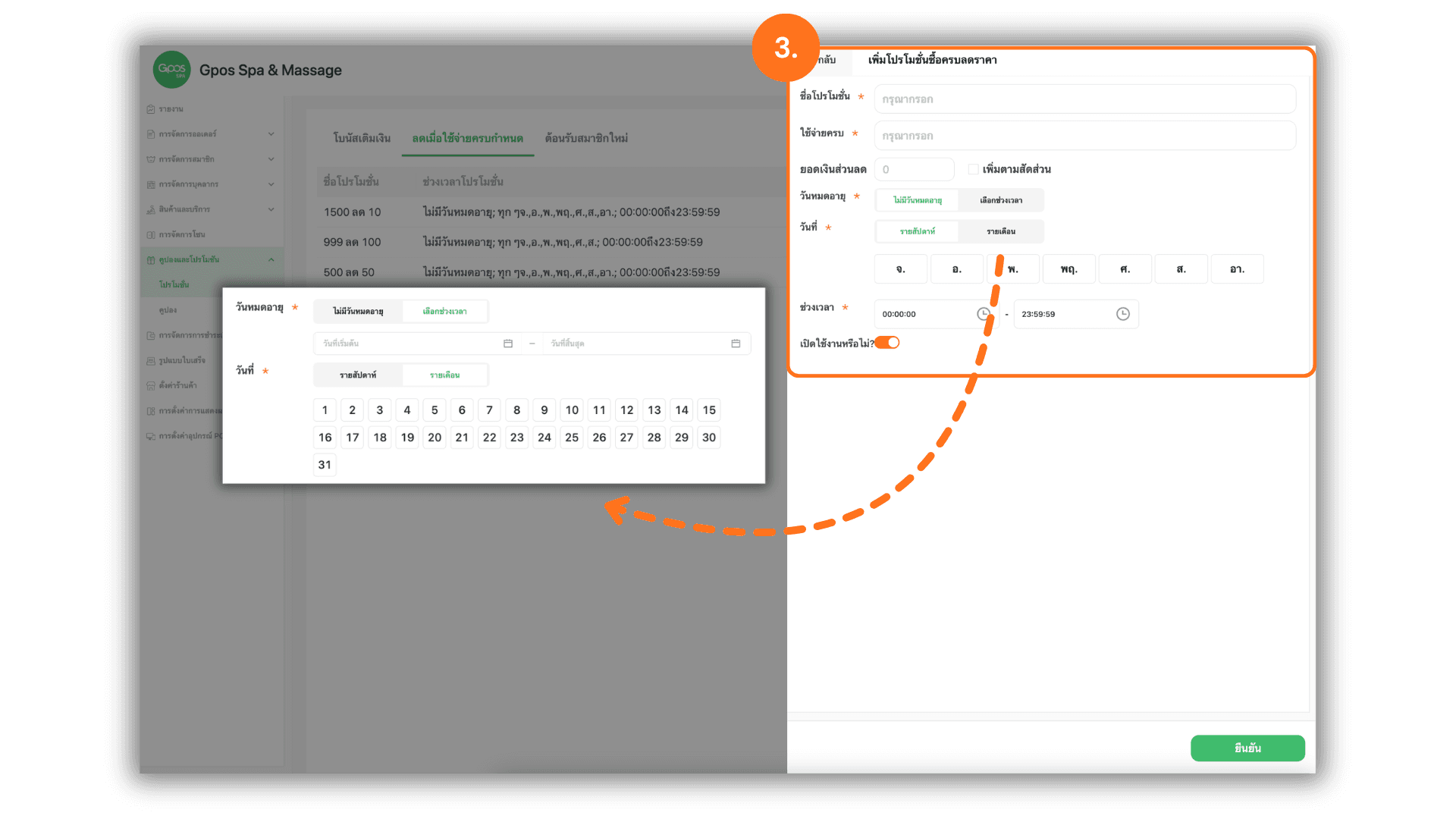
1. เข้าสู่เมนูการจัดการโปรโมชัน
- คลิกเลือกเมนู “คูปองและโปรโมชัน” ที่แถบเมนูด้านซ้ายจากนั้นกดเข้าไปที่หัวข้อ “โปรโมชัน”
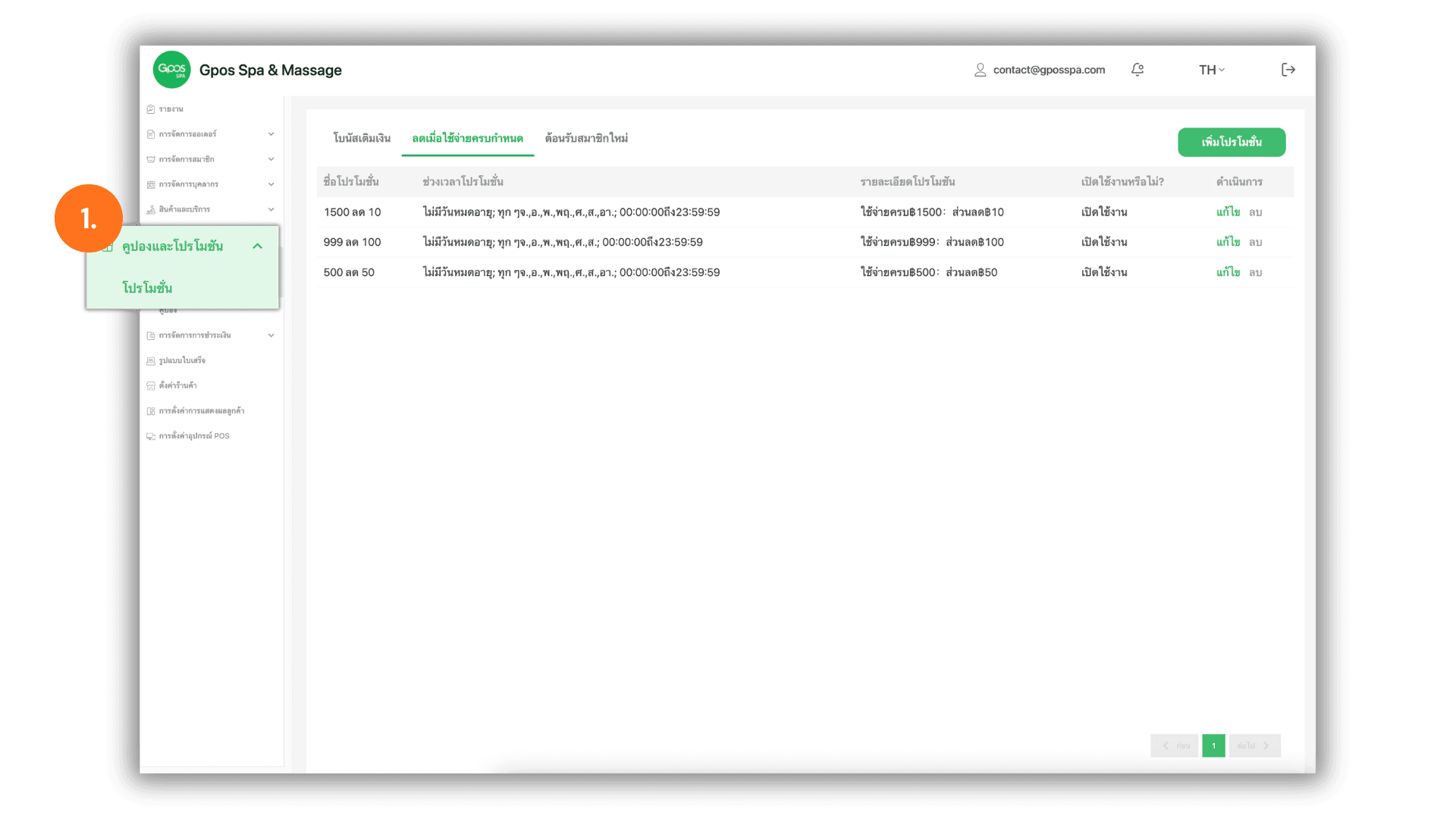
2. เลือกประเภทการลดเมื่อใช้จ่ายครบ
- คลิกที่แถบ “ลดเมื่อใช้จ่ายครบกำหนด” จากนั้นกดปุ่ม “+ เพิ่มโปรโมชัน” เพื่อเริ่มสร้างโปรโมชั่นใหม่
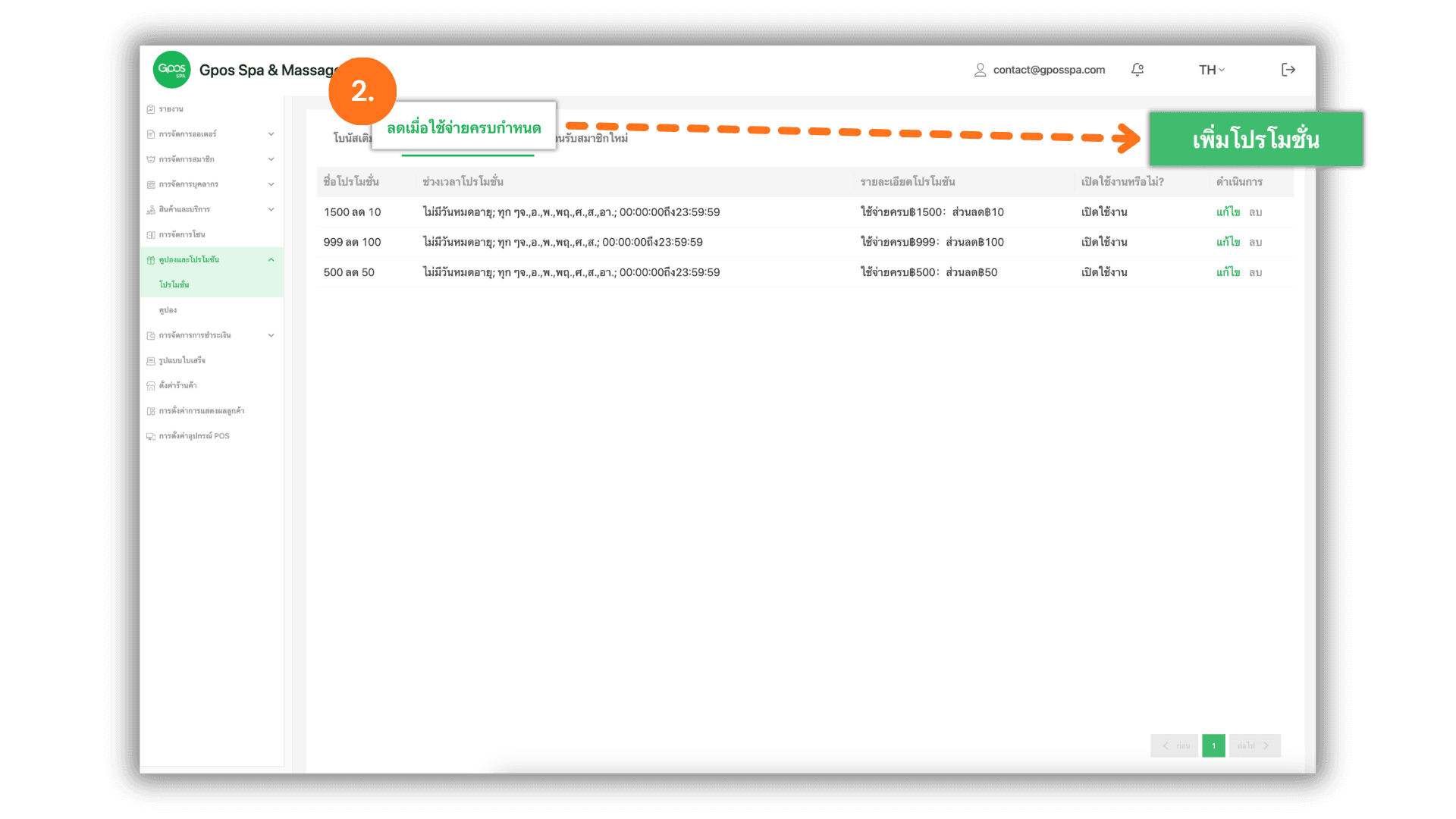
3. ตั้งค่าเงื่อนไขและส่วนลดที่ต้องการ
- กำหนดเกณฑ์ขั้นต่ำ: กรอกจำนวนเงินที่ต้องการในช่อง “ใช้จ่ายครบ” เพื่อกำหนดว่าลูกค้าต้องซื้อเท่าไหร่จึงจะได้รับส่วนลด
- ระบุส่วนลด:กรอกจำนวนเงินส่วนลดที่ช่อง “ยอดเงินส่วนลด” * หากต้องการให้ส่วนลดเพิ่มขึ้นตามยอดการใช้จ่าย (เช่น ครบทุกๆ 500 บาท ลดเพิ่มอีก 50 บาท) ให้กดเลือกที่ปุ่ม “เพิ่มตามสัดส่วน”
- กำหนดช่วงเวลาการใช้งาน:
- ตั้งค่าวันหมดอายุ: หากโปรโมชั่นมีระยะเวลาจำกัด สามารถระบุวันที่ต้องการให้ระบบปิดโปรโมชั่นได้ที่ช่อง “วันหมดอายุ”
- เลือกวันที่: สามารถระบุวันในสัปดาห์ (เช่น เฉพาะวันจันทร์-ศุกร์) ที่ต้องการให้โปรโมชั่นมีผล
- ช่วงเวลา:กำหนดช่วงเวลา (Time Slot) เฉพาะเจาะจงที่ลูกค้าจะสามารถใช้โปรโมชั่นนี้ได้