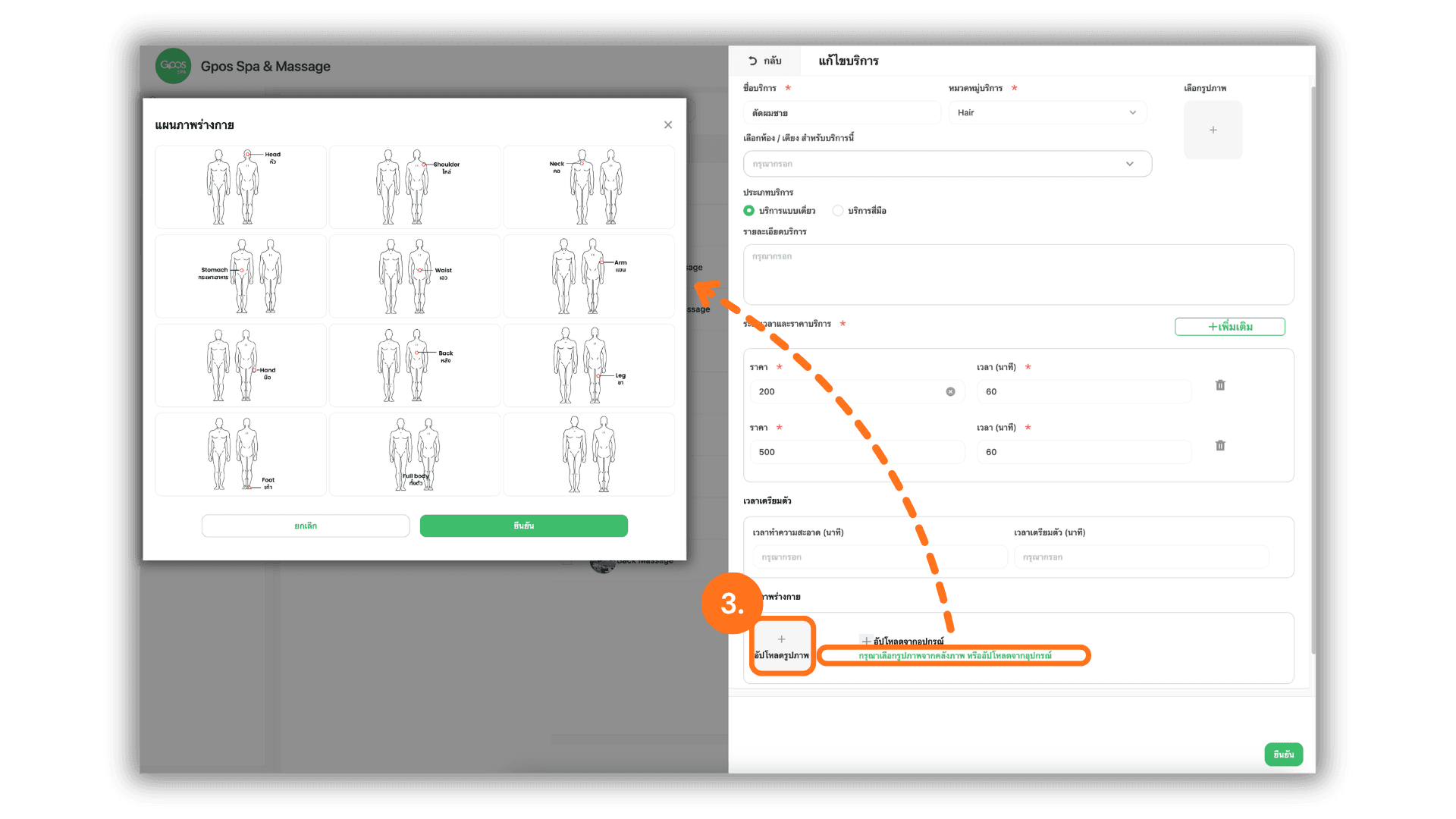
1. เลือกสาขาที่ต้องการดำเนินการ
- เริ่มต้นโดยการกดเลือก ร้านหรือสาขา ที่ต้องการเข้าไปจัดการข้อมูลเพื่อให้การตั้งค่ารูปภาพแสดงผลในสาขาที่ถูกต้อง
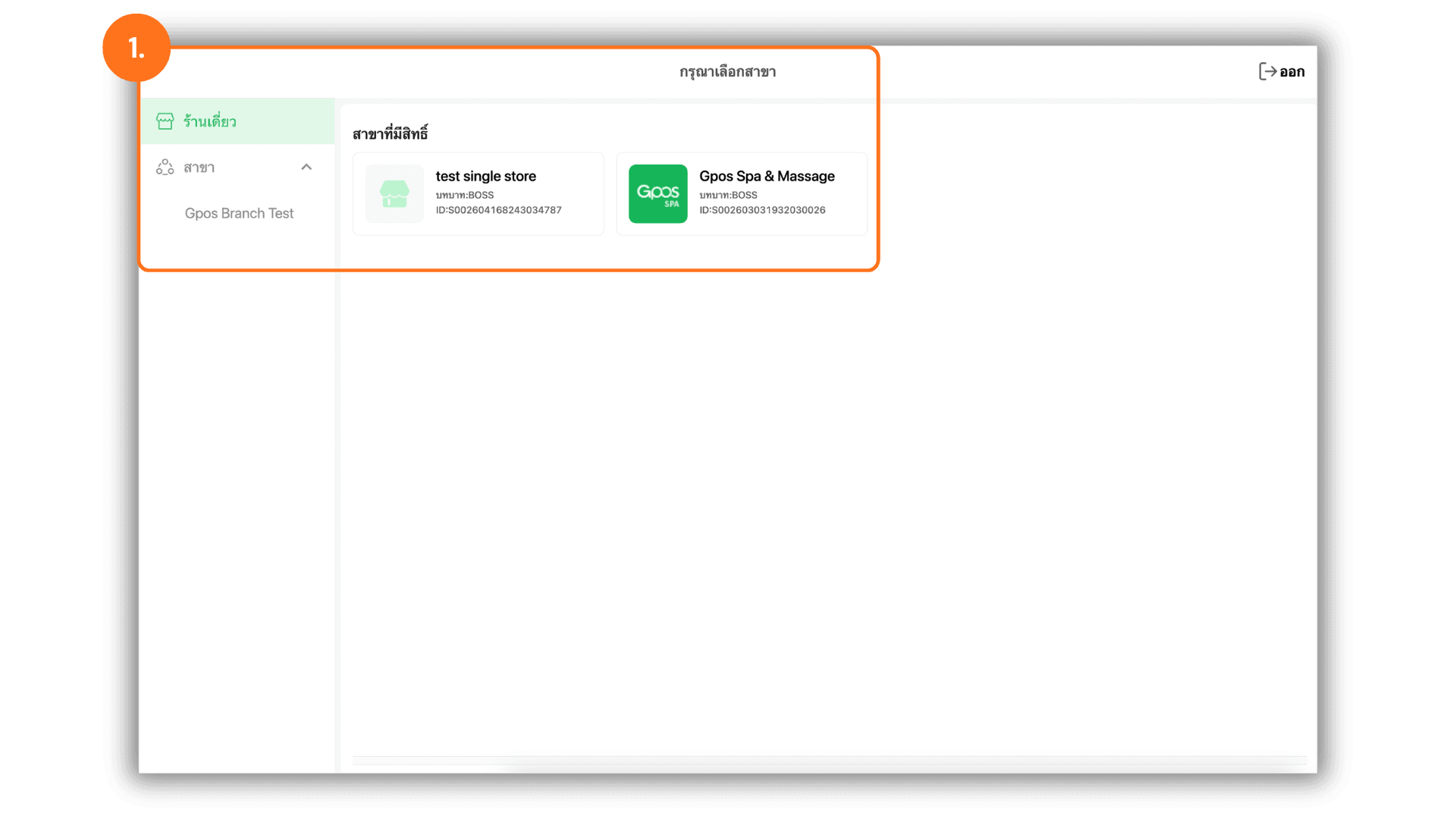
2. เข้าสู่เมนูบริการผ่านสินค้าและบริการ
- ไปที่เมนู “สินค้าและบริการ”จากนั้นเลือกหัวข้อ “บริการ” ซึ่งในหน้านี้คุณสามารถ :
- กดที่ปุ่ม “+ เพิ่มบริการ” เพื่อสร้างรายการใหม่
- หรือกดปุ่ม“แก้ไข”บนรายการที่มีอยู่แล้วเพื่อเปลี่ยนรูปภาพ
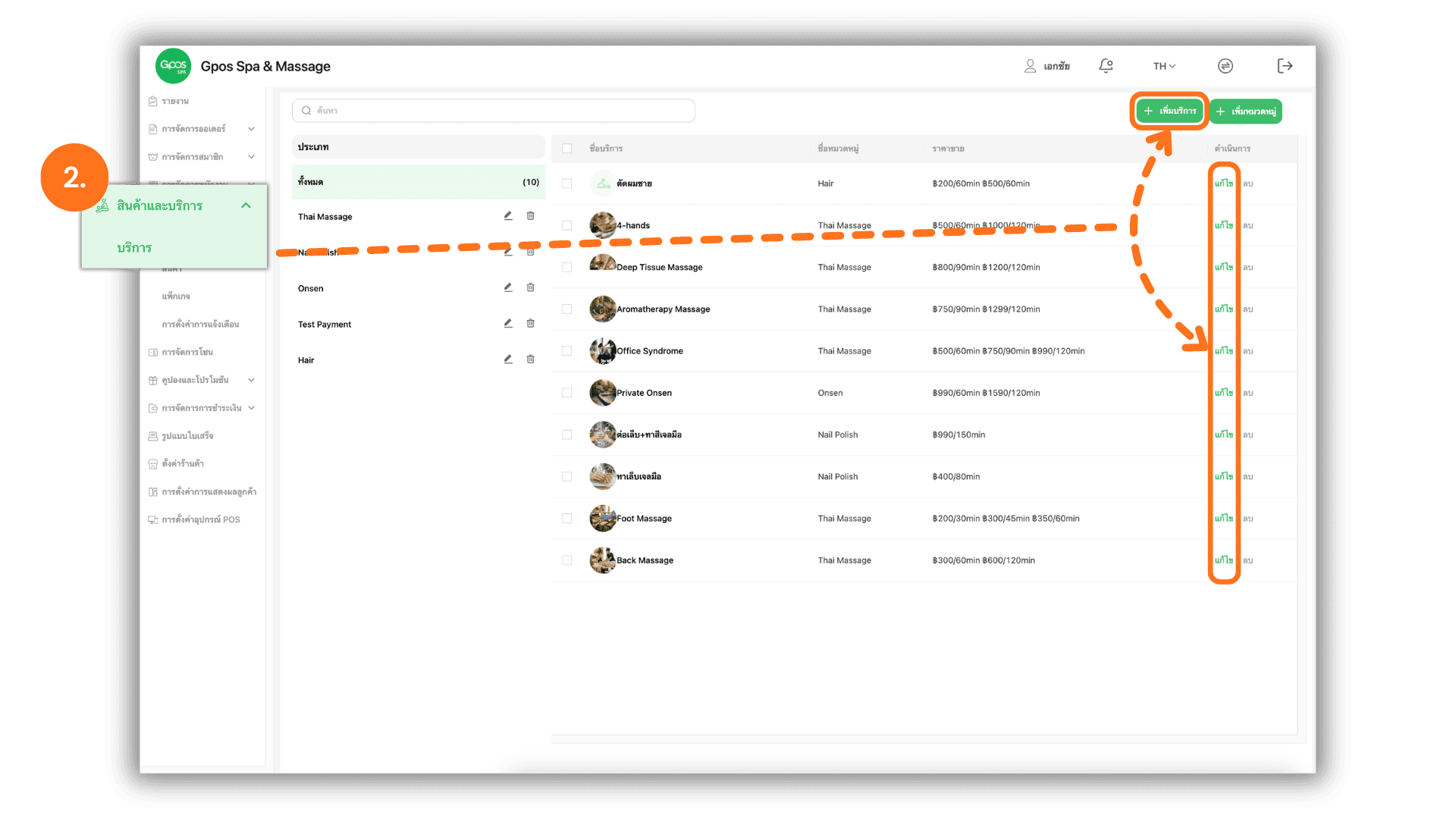
3. เลือกหรืออัปโหลดรูปภาพบัตรสปา
- ในส่วนของการจัดการรูปภาพ คุณสามารถเลือกดำเนินการได้ 2 รูปแบบ:
- อัปโหลดเอง : กดที่รูป “+” เพื่อเลือกไฟล์ภาพจากอุปกรณ์หรือคอมพิวเตอร์ของคุณ
- ใช้คลังภาพระบบ : กดที่ “กรุณาเลือกรูปภาพจากคลังภาพหรืออัปโหลดจากอุปกรณ์” เพื่อเลือกใช้รูปภาพสำเร็จรูปที่ระบบจัดเตรียมไว้ให้ซึ่งถูกออกแบบมาให้เข้ากับธุรกิจสปาโดยเฉพาะ