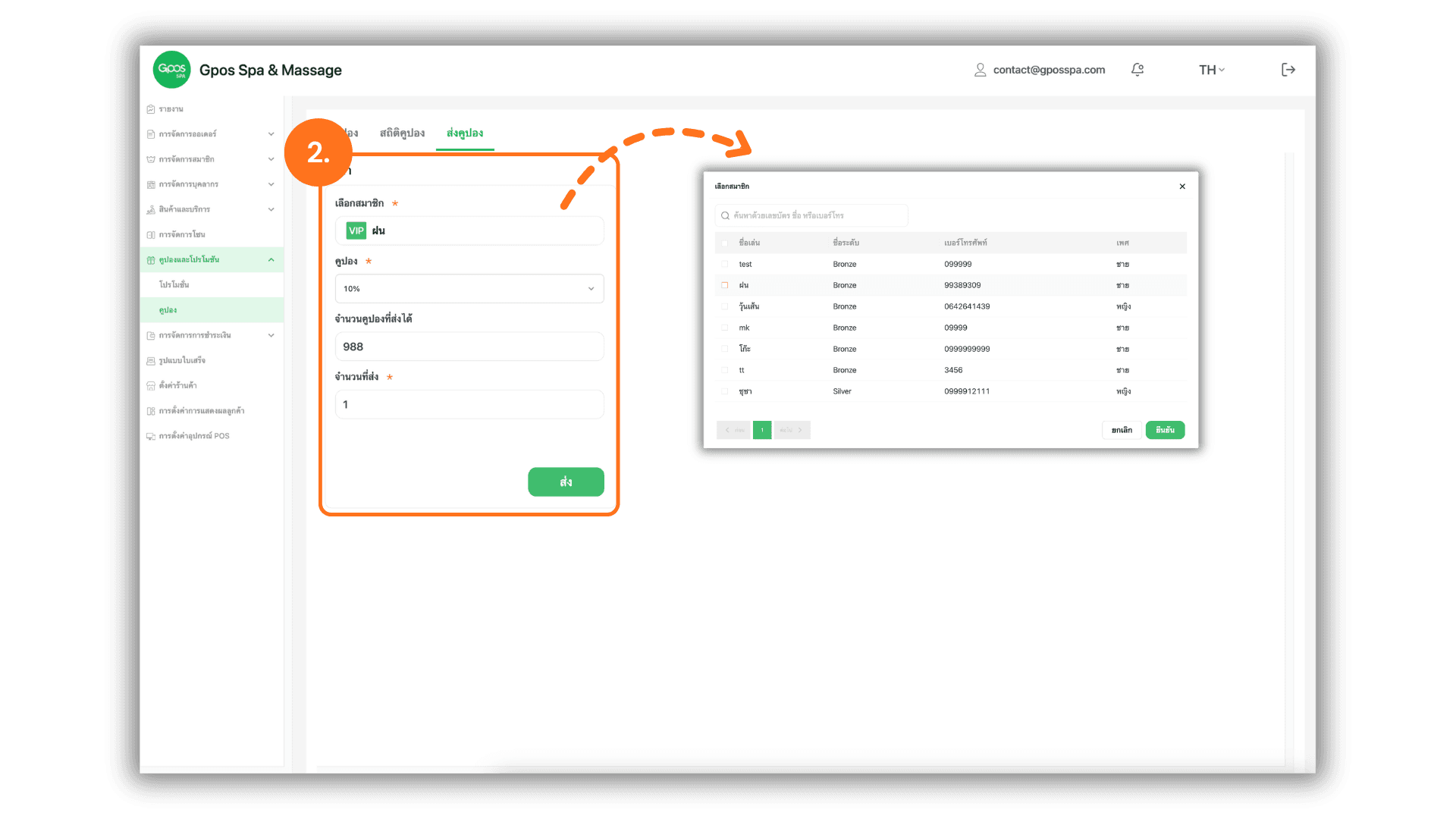
1. เข้าสู่หน้าส่งคูปอง
- คลิกเลือกเมนู “คูปองและโปรโมชัน” จากนั้นกดที่หัวข้อ “คูปอง”
- ในหน้าแสดงรายการคูปองให้มองหาและกดปุ่ม “ส่งคูปอง” ที่อยู่บริเวณมุมขวาบนของหน้าจอ
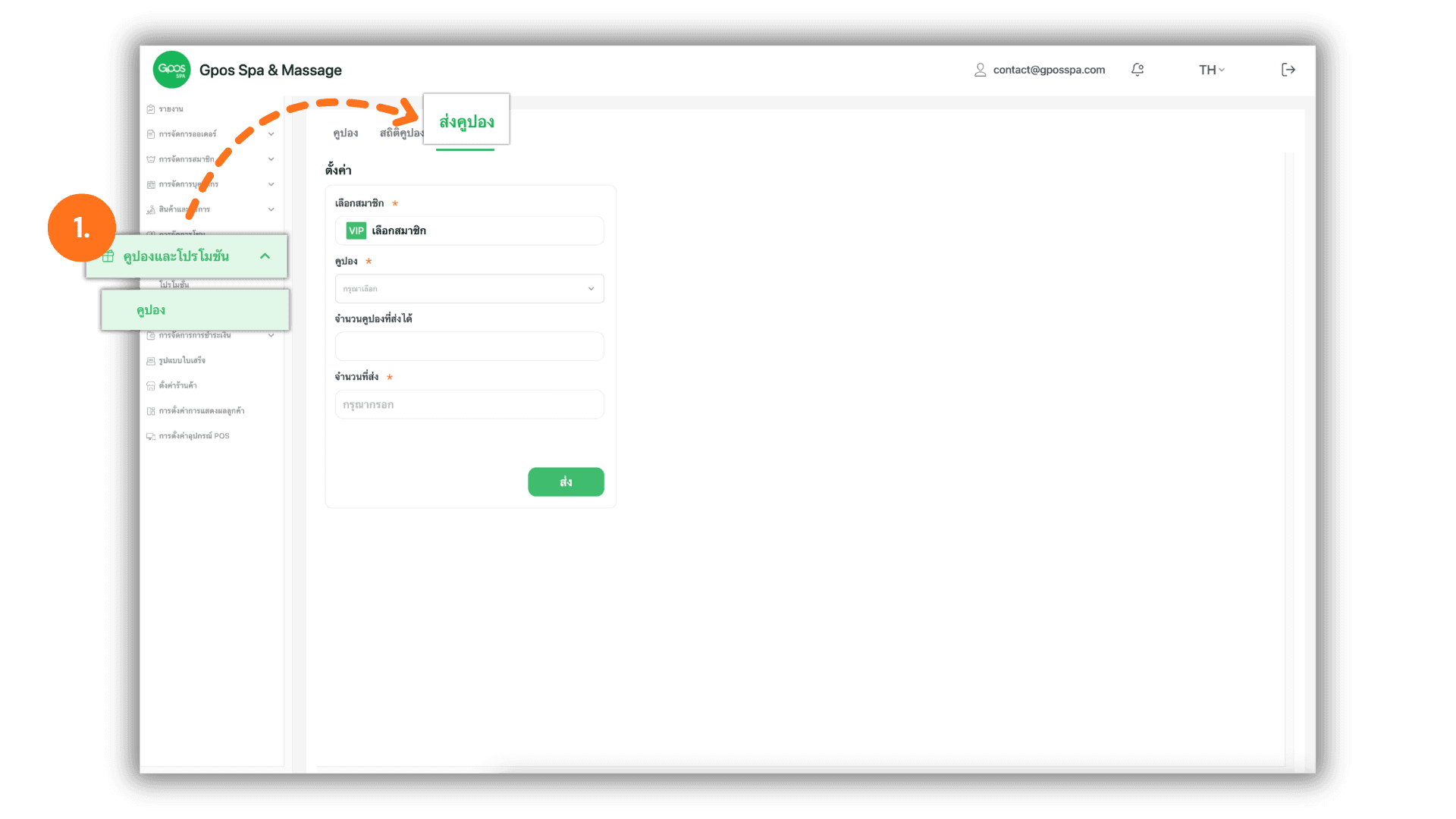
2. กำหนดรายละเอียดการส่งคูปอง
เมื่อหน้าต่างส่งคูปองปรากฏขึ้น ให้ดำเนินการตามขั้นตอนดังนี้:
- เลือกสมาชิก: คลิกที่ช่อง “เลือกสมาชิก” เพื่อค้นหาและเลือกรายชื่อสมาชิกที่คุณต้องการส่งคูปองให้
- เลือกคูปอง: คลิกที่ช่อง “เลือกคูปอง” เพื่อระบุประเภทคูปองที่ต้องการมอบให้สมาชิก (เช่น คูปองเงินสด 100 บาท หรือ คูปองส่วนลด 10%)
- ระบุจำนวน:กรอกตัวเลขในช่อง“จำนวน”เพื่อกำหนดว่าต้องการส่งคูปองใบนั้นให้กับสมาชิกแต่ละรายเป็นจำนวนกี่ใบ