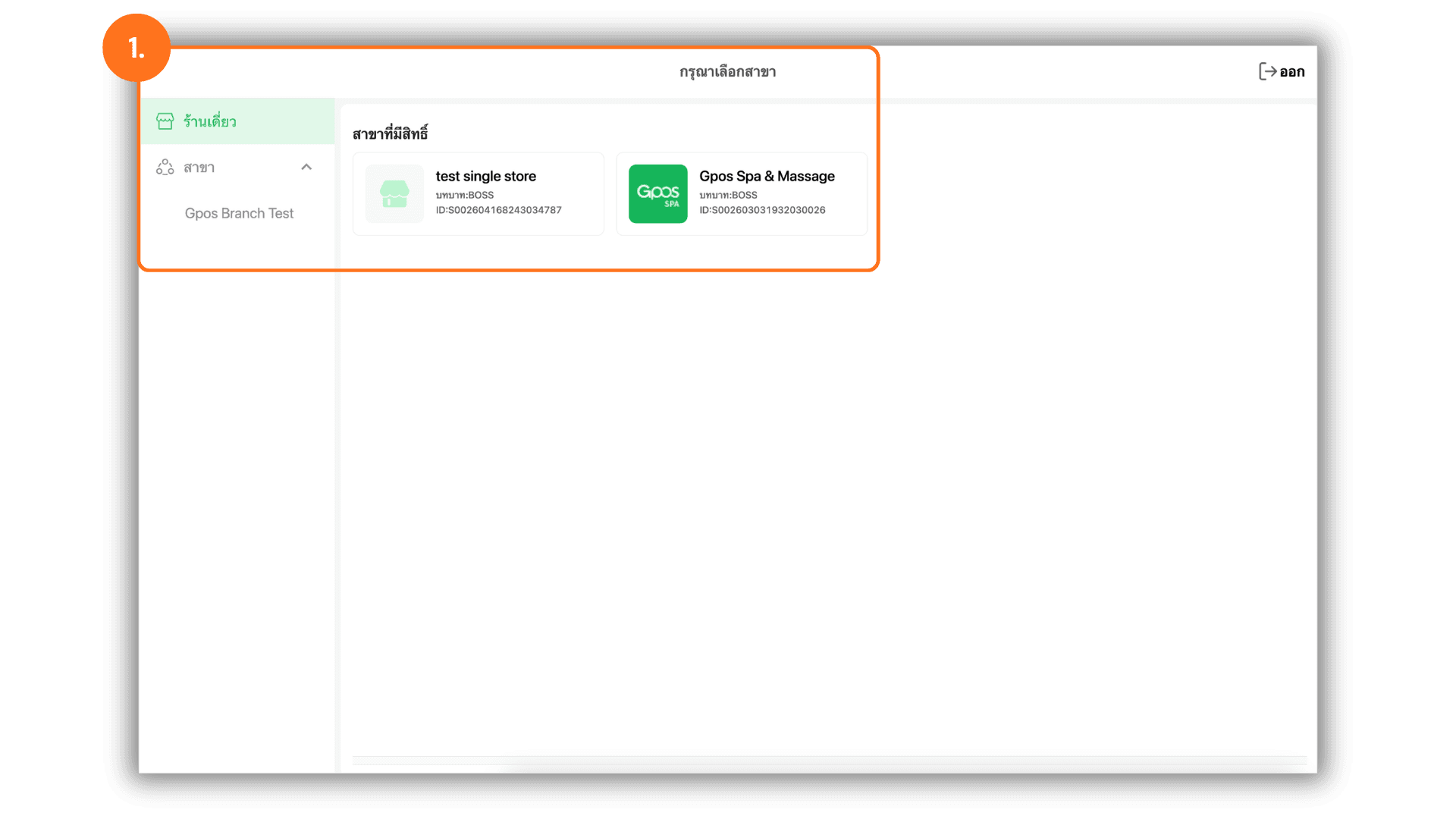
1. เลือกร้านค้าหรือสาขาที่ต้องการให้บริการ
เริ่มต้นโดยการกดเลือกร้านค้าหรือสาขาที่ต้องการบริหารจัดการจากหน้ากรุณาเลือกสาขาเพื่อเข้าสู่ระบบของสาขานั้นๆ
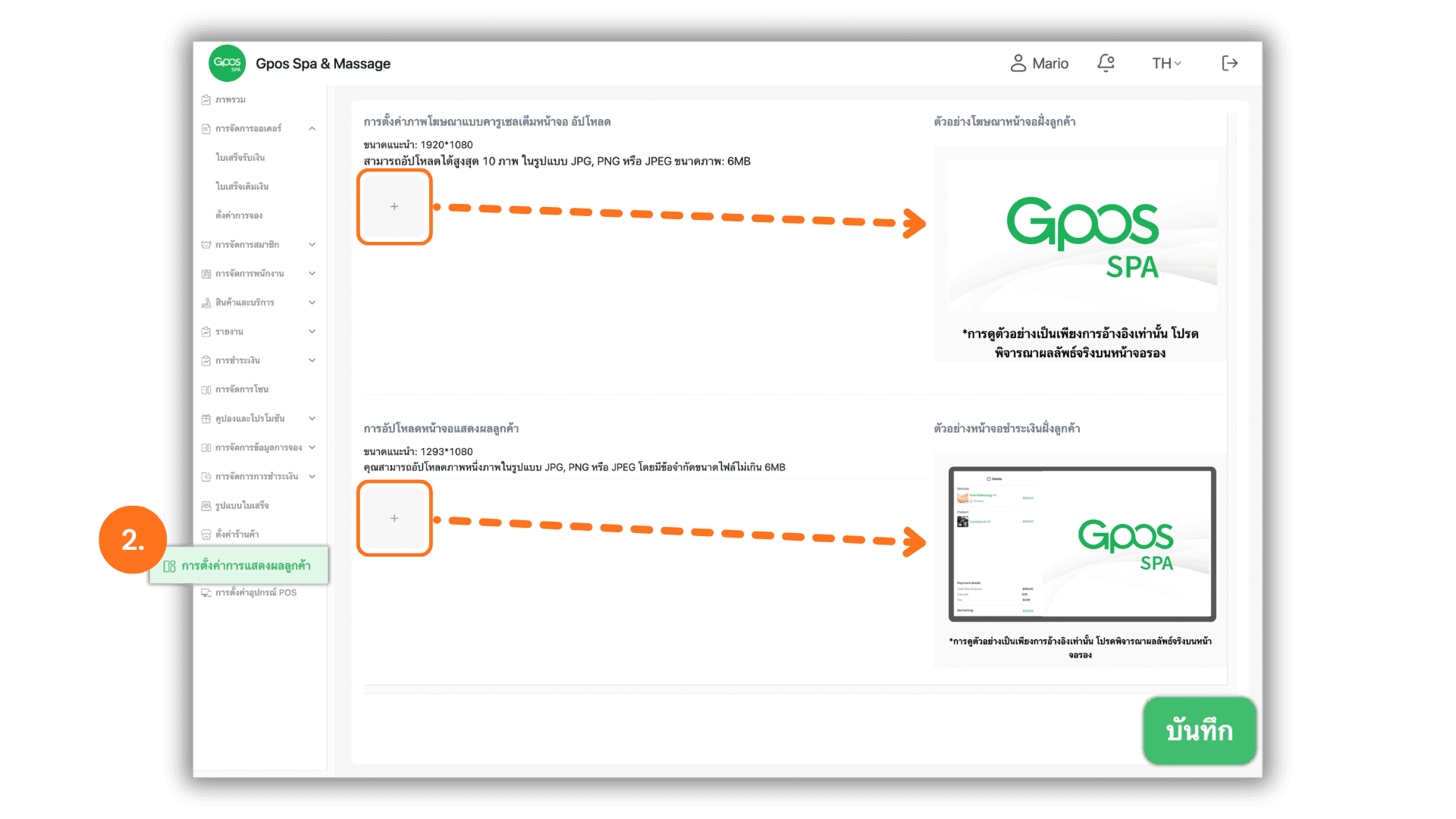
2. ตั้งค่ารูปภาพการแสดงผลฝั่งลูกค้าและกดบันทึก
ไปที่เมนูด้านซ้าย เลือก การตั้งค่าร้านค้า แล้วเลือก การตั้งค่าการแสดงผลลูกค้า จากนั้นดำเนินการอัปโหลดรูปภาพตามส่วนที่ต้องการ และกดบันทึก ดังนี้:
- การตั้งค่าภาพโฆษณาแบบคารูเซลเต็มหน้าจอ อัปโหลด: สามารถใส่รูปภาพขนาด 1920*1080 พิกเซล (รูปแบบ JPG, PNG หรือ JPEG ขนาดไม่เกิน 6MB) ได้สูงสุด 10 รูป เพื่อเล่นเลื่อนเป็นโฆษณาประชาสัมพันธ์หน้าจอฝั่งลูกค้า
- การอัปโหลดหน้าจอแสดงผลลูกค้า: สามารถใส่รูปภาพขนาด 1293*1080 พิกเซล (รูปแบบ JPG, PNG หรือ JPEG ขนาดไม่เกิน 6MB) ได้จำนวน 1 รูป สำหรับแสดงผลบนหน้าจอชำระเงินฝั่งลูกค้า
- เมื่อดำเนินการเพิ่มรูปภาพเรียบร้อยแล้วให้กดปุ่มบันทึกสีเขียวบริเวณมุมขวาล่างเพื่อยืนยันการบันทึกข้อมูลทันที