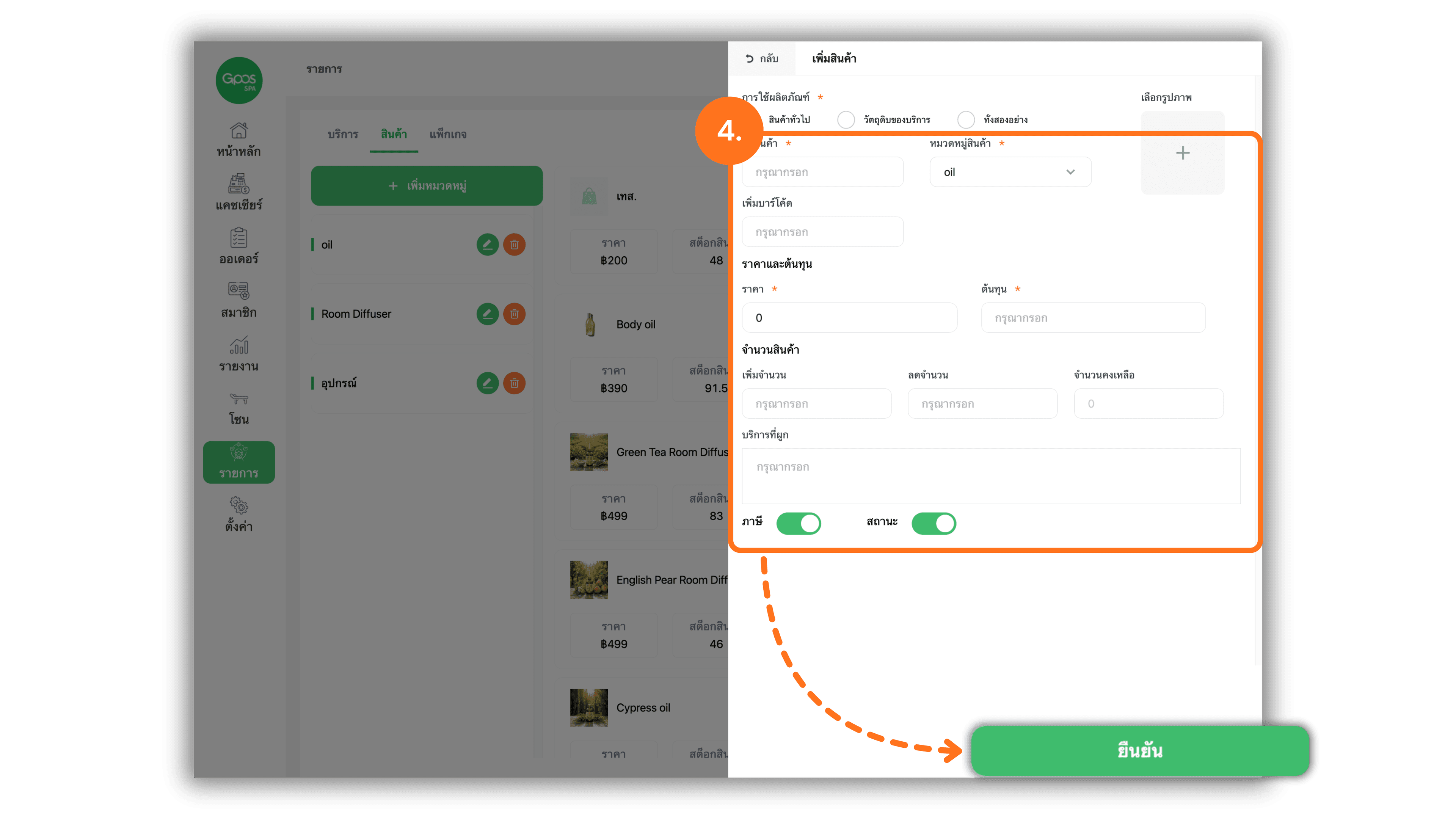
1. เลือกร้านค้าสาขาที่ต้องการใช้งาน
เริ่มต้นโดยการกดเลือกร้านค้าหรือสาขาที่ต้องการเข้าไปจัดการข้อมูลจากหน้ากรุณาเลือกสาขาในส่วนของสาขาที่มีสิทธิ์
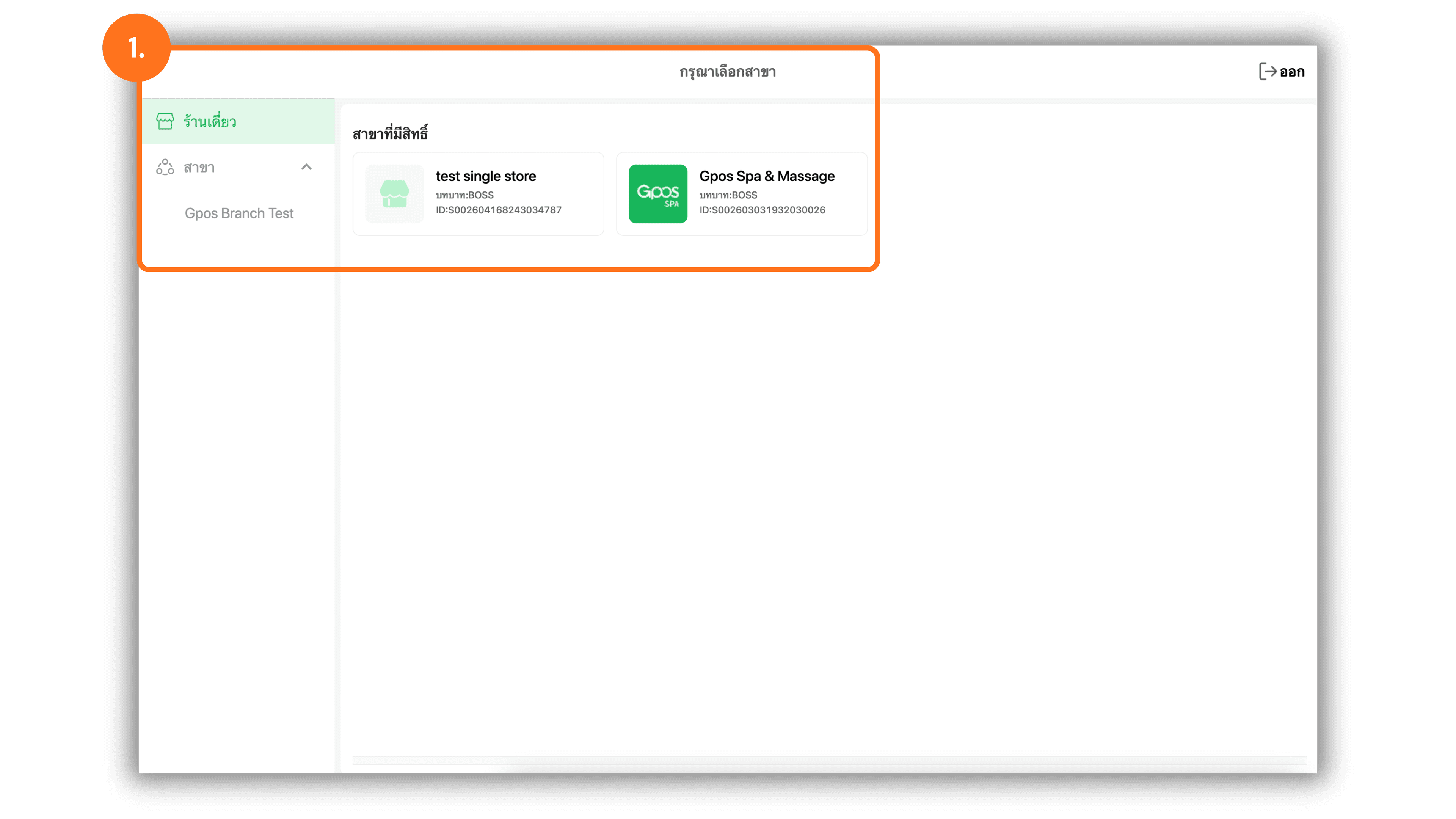
2. เข้าสู่เมนูรายการ เลือกแท็บสินค้า และเลือกเพิ่มหรือแก้ไขสินค้า
ไปที่เมนูด้านซ้าย เลือกเมนู รายการ จากนั้นคลิกสลับไปที่แท็บ สินค้า ด้านบน แล้วดำเนินการอย่างใดอย่างหนึ่ง:
- กดปุ่ม + เพิ่มสินค้า สีเขียวด้านบนขวา เพื่อสร้างรายการสินค้าหรือวัตถุดิบใหม่
- กดไอคอน รูปดินสอ บนกล่องรายการสินค้าที่ต้องการเพื่อแก้ไขข้อมูลสินค้าที่มีอยู่เดิม
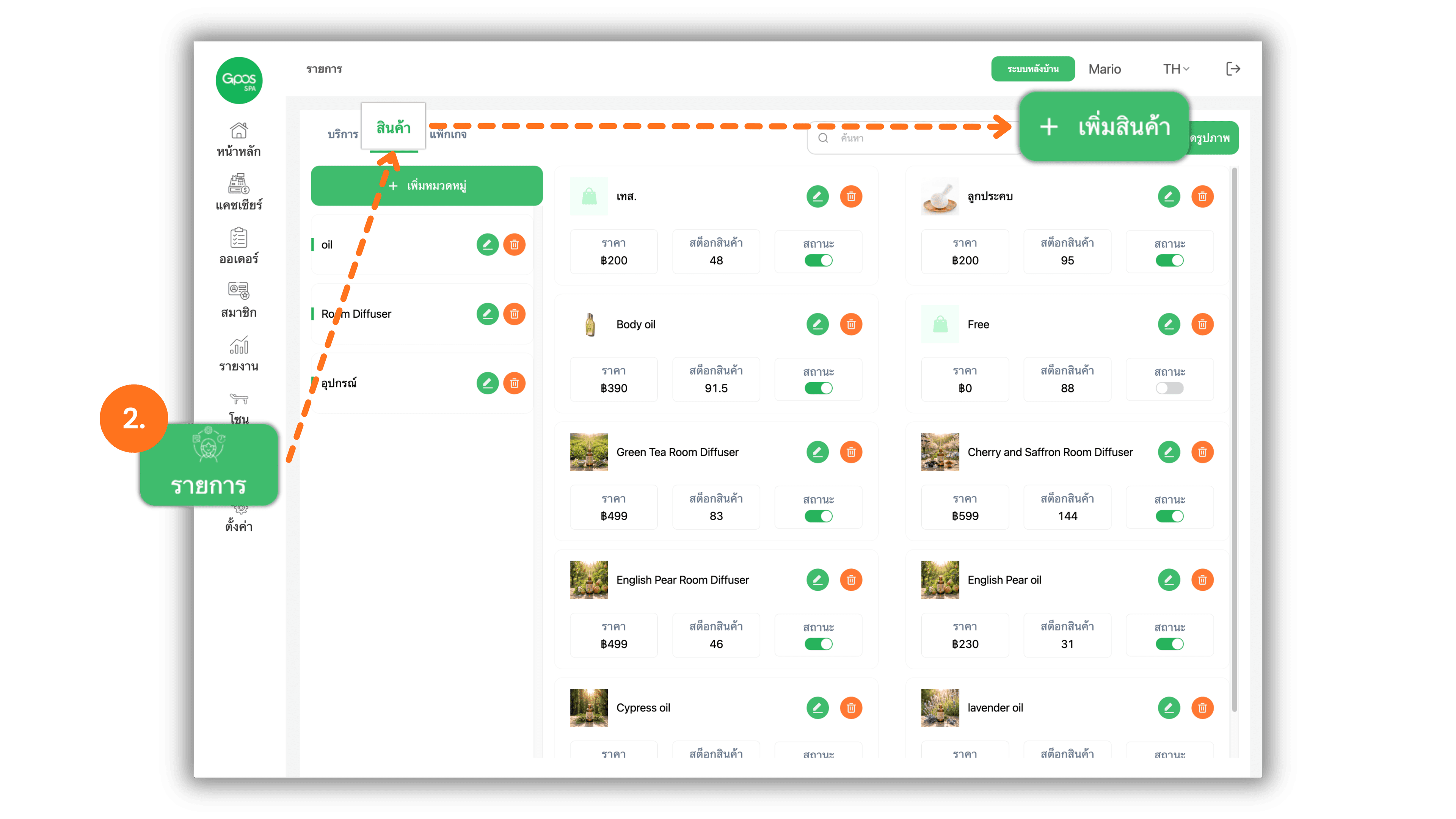
3. เลือกประเภทการใช้ผลิตภัณฑ์และกำหนดปริมาณการใช้ต่อบริการ
ในหน้าต่าง เพิ่มสินค้า เลือกประเภทการใช้งานในส่วน การใช้ผลิตภัณฑ์:
- สินค้าทั่วไป: สำหรับวางขายที่หน้าร้านค้าเท่านั้น
- วัตถุดิบของบริการ: สำหรับใช้เป็นวัตถุดิบตัดสต๊อกร่วมกับรายการบริการเท่านั้น
- ทั้งสองอย่าง: สำหรับสินค้าที่สามารถขายหน้าร้าน และนำมาใช้เป็นวัตถุดิบในบริการได้ด้วย
หมายเหตุ:ในช่องปริมาณที่ใช้ต่อหนึ่งบริการสามารถกำหนดเป็นเปอร์เซ็นต์ (%) ได้โดยตั้งค่าให้ 100% เท่ากับสินค้า 1 ชิ้น (เช่นหากใช้ครั้งละ 10% สินค้า 1 ชิ้นจะตัดสต๊อกได้ 10 ครั้ง)
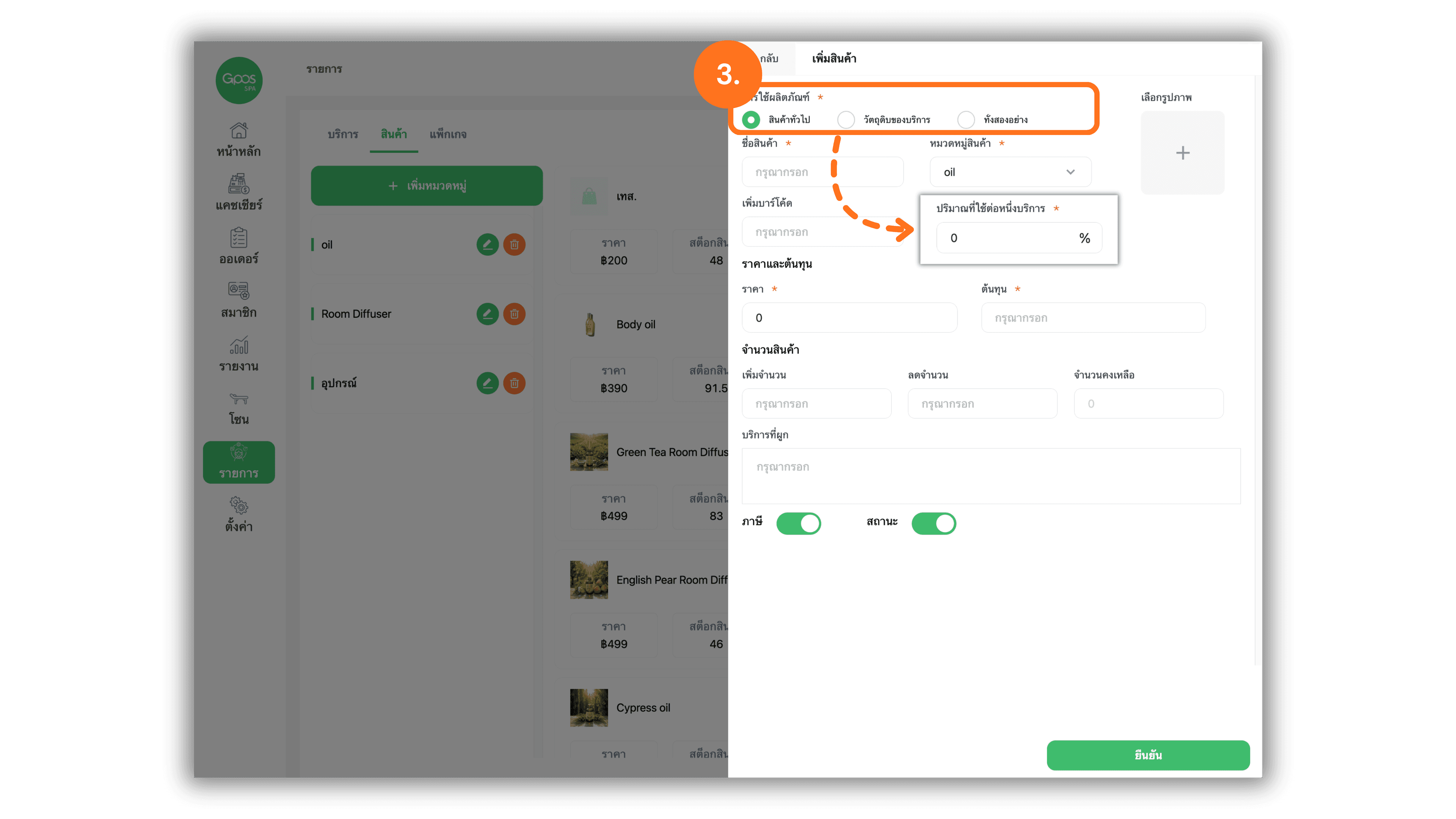
4. กรอกข้อมูลสินค้า อัปเดตสต๊อก และบันทึกข้อมูล
กรอกรายละเอียดของสินค้าให้ครบถ้วน:
- ชื่อสินค้า: กรอกชื่อสินค้าหรือวัตถุดิบ
- หมวดหมู่สินค้า: เลือกหมวดหมู่ของสินค้าให้ถูกต้อง
- เพิ่มบาร์โค้ด: กรอกรหัสบาร์โค้ดสินค้า (ใส่หรือไม่ก็ได้)
- ราคาและต้นทุน: กรอก ราคา (ราคาขายหน้าร้าน) และ ต้นทุน สินค้า
- จำนวนสินค้า: กรอกจำนวนสินค้าในช่อง เพิ่มจำนวน เพื่ออัปเดตสต๊อกเข้าสู่ระบบ
- เลือกรูปภาพ: กดไอคอน + เพื่ออัปโหลดรูปภาพสินค้า (ใส่หรือไม่ก็ได้)
- เมื่อกรอกข้อมูลเรียบร้อยแล้วให้กดปุ่มยืนยันสีเขียวด้านล่างสุดเพื่อบันทึกข้อมูล