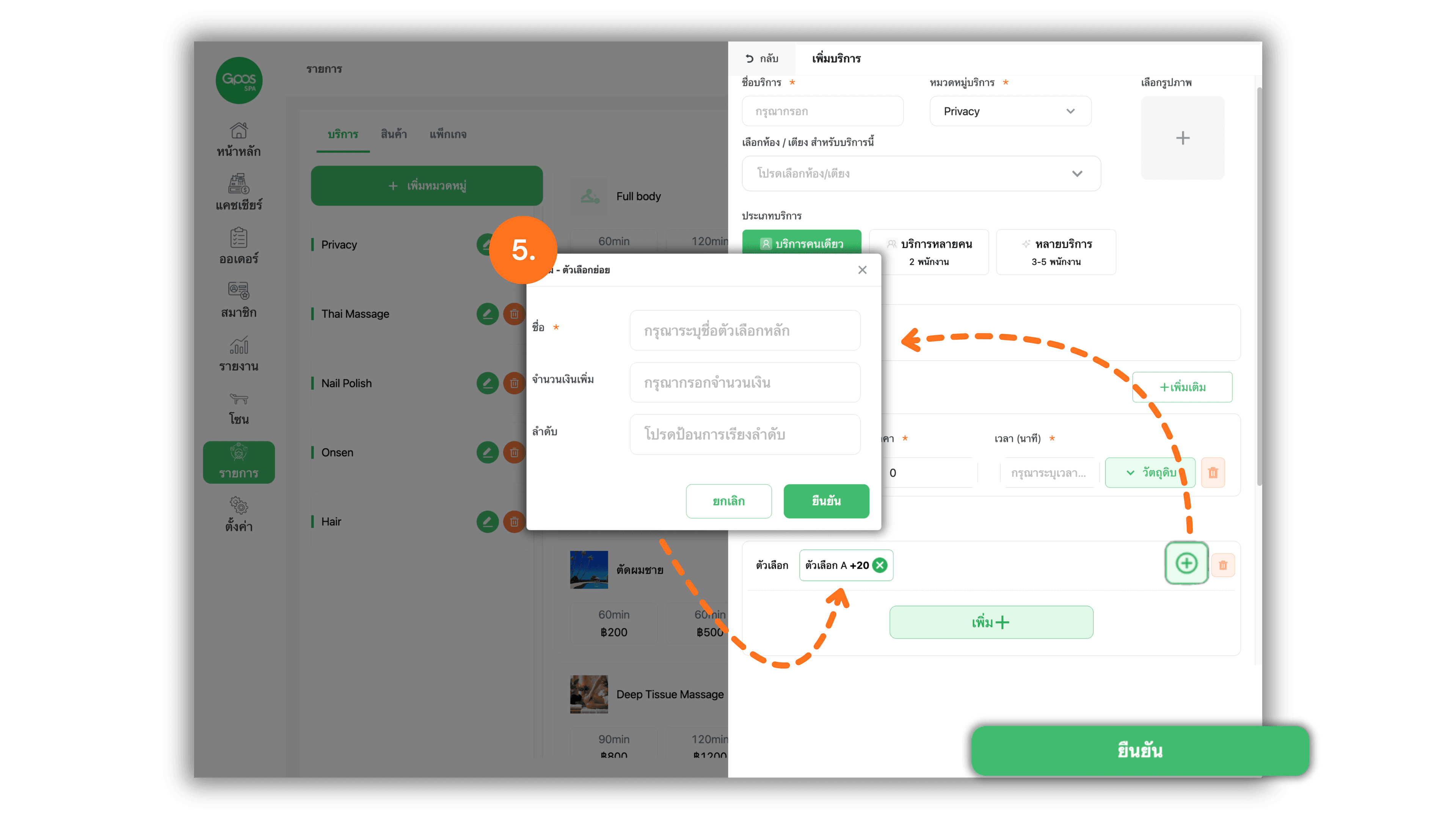
1. เลือกร้านค้าสาขาที่ต้องการใช้งาน
เริ่มต้นโดยการกดเลือกร้านค้าหรือสาขาที่ต้องการเข้าไปจัดการข้อมูลจากหน้า กรุณาเลือกสาขา
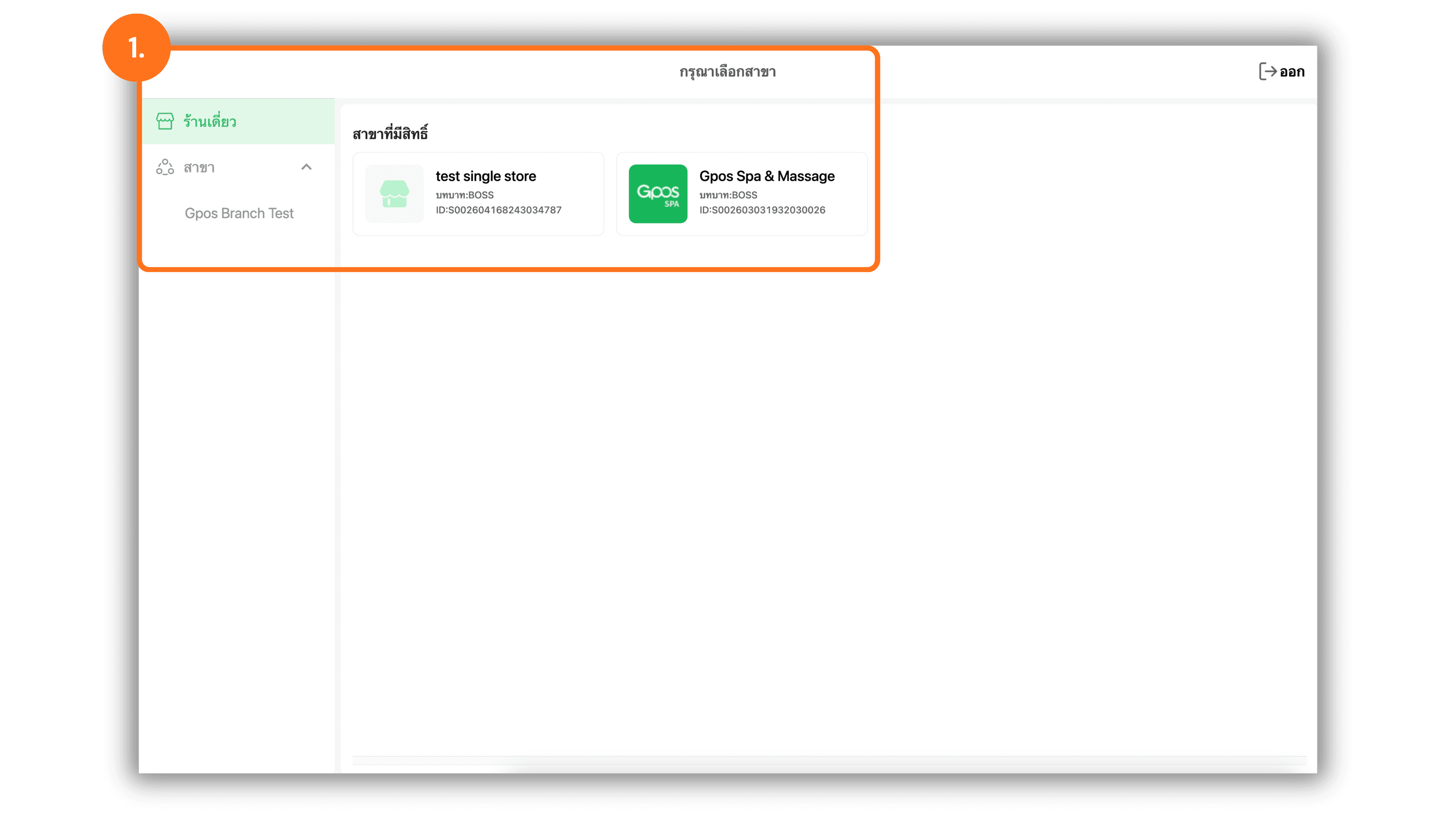
2. เข้าสู่เมนูรายการและเลือกเพิ่มหรือแก้ไขบริการ
ไปที่เมนูด้านซ้าย เลือกเมนู รายการ จากนั้นสามารถดำเนินการได้ 2 รูปแบบ:
- กดปุ่ม + เพิ่มบริการ สีเขียวด้านบน เพื่อสร้างรายการบริการใหม่
- กดไอคอน รูปดินสอบ นกล่องบริการที่ต้องการเพื่อแก้ไขข้อมูลบริการที่มีอยู่เดิม
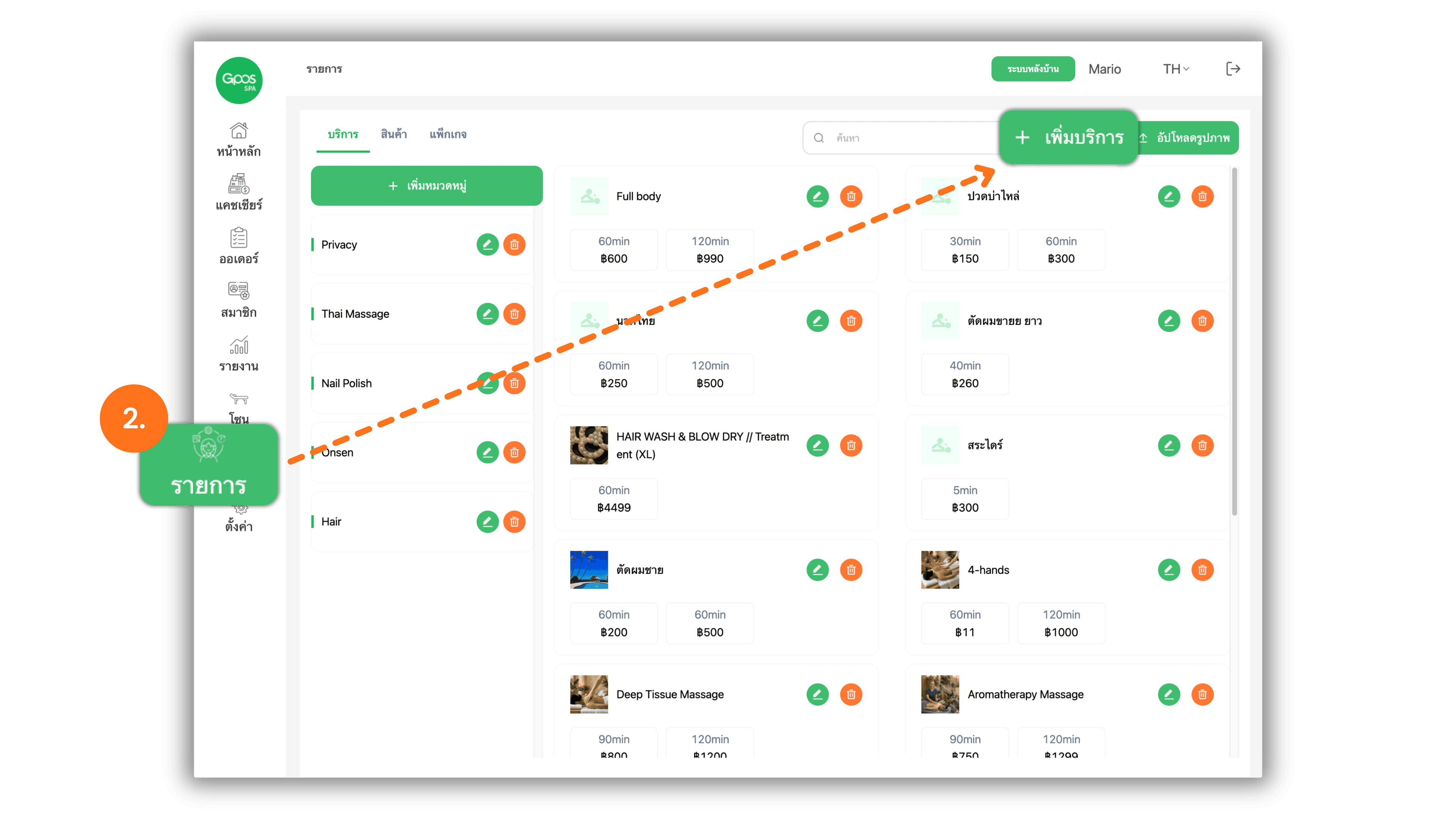
3. กรอกรายละเอียดข้อมูลบริการและกำหนดราคาเบื้องต้น
ในหน้าต่าง เพิ่มบริการ กรอกรายละเอียดของสินค้า/บริการให้ครบถ้วน:
- ชื่อบริการ: กรอกชื่อบริการที่ต้องการ
- หมวดหมู่บริการ: เลือกหมวดหมู่ของบริการให้ถูกต้อง
- เลือกรูปภาพ: อัปโหลดรูปภาพประจำบริการ (ใส่หรือไม่ก็ได้)
- ประเภทบริการ: เลือกประเภทและจำนวนพนักงานที่ต้องการให้บริการ (เช่น บริการคนเดียว 1 พนักงาน)
- รายละเอียดบริการ: กรอกคำอธิบายบริการเพิ่มเติม (ใส่หรือไม่ก็ได้)
- ระยะเวลาและราคาบริการ: กรอกชื่อตัวเลือกสินค้า (เช่นตัดผมสั้น), ราคา (บาท), เวลา (นาที) และเลือกวัตถุดิบที่ใช้ (ใส่หรือไม่ก็ได้)
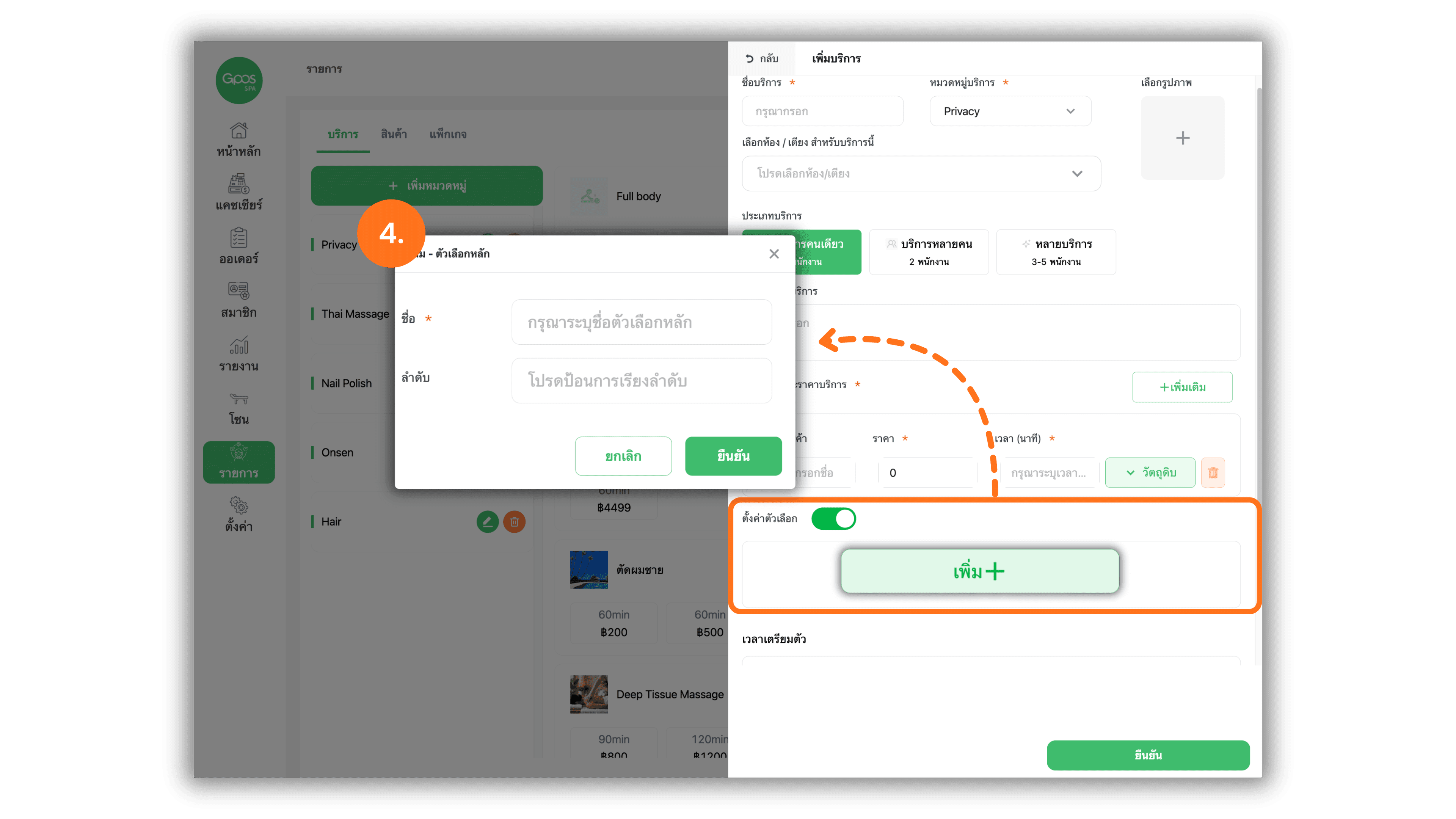
4. เปิดใช้งานการตั้งค่าตัวเลือกและเพิ่มกลุ่มตัวเลือกหลัก
เลื่อนลงมาที่ส่วน ตั้งค่าตัวเลือก:
- กดเปิด สวิตช์สถานะ เพื่อเปิดใช้งานตัวเลือกสินค้า
- กดปุ่ม เพิ่ม + เพื่อสร้างกลุ่มตัวเลือก
- เมื่อหน้าต่างป็อบอัพปรากฏให้กรอกชื่อของกลุ่มตัวเลือกหลัก (เช่นประเภทน้ำมัน, ความยาวผม) และกรอกลำดับที่ต้องการให้แสดงผล (ใส่หรือไม่ก็ได้) จากนั้นกดยืนยัน
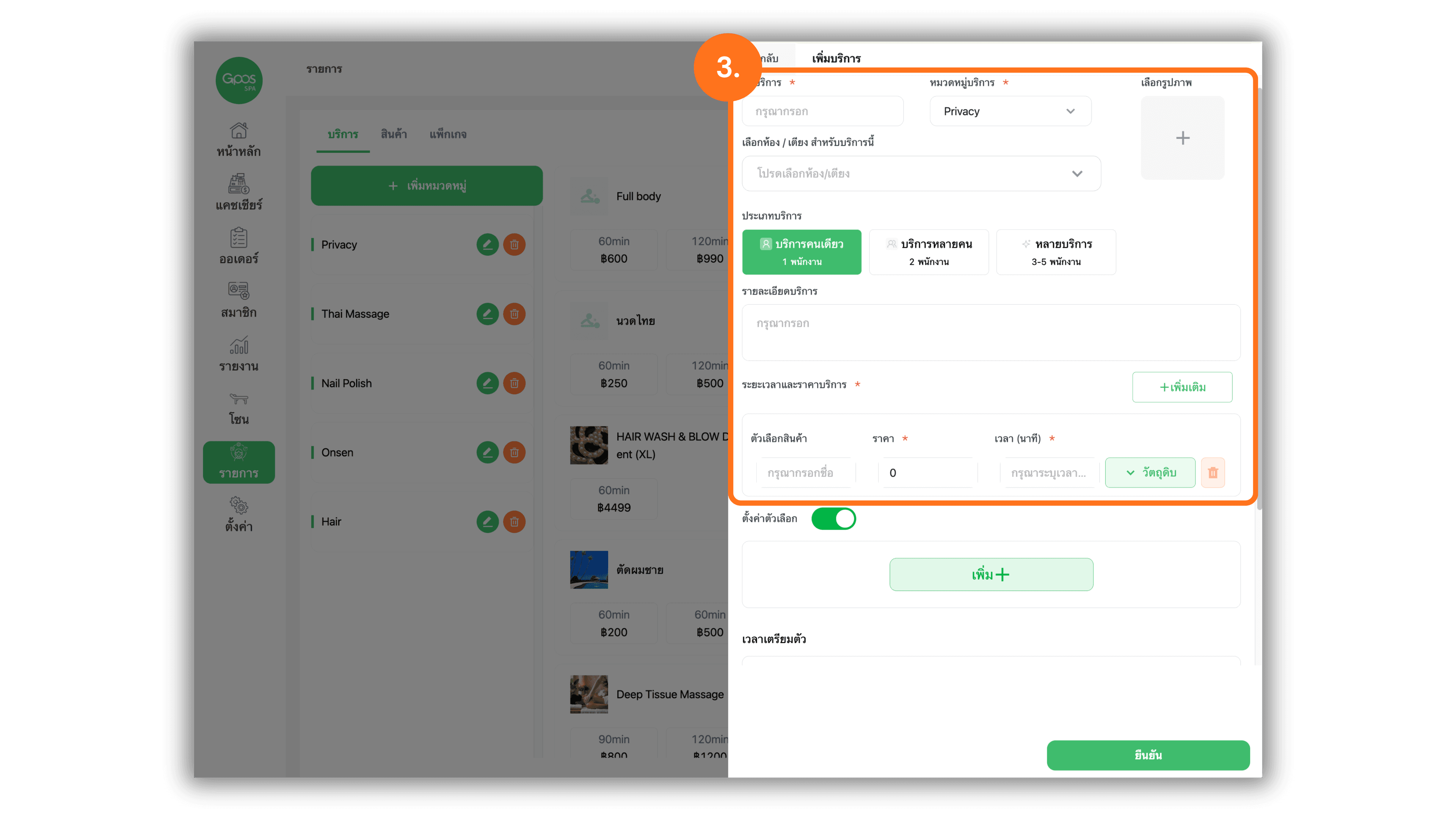
5. เพิ่มตัวเลือกย่อย กำหนดราคาบวกเพิ่ม และบันทึกข้อมูล
กดปุ่ม + ด้านท้ายแถบกลุ่มตัวเลือกหลักที่สร้างขึ้น เพื่อเพิ่มตัวเลือกย่อย:
- ในหน้าต่างป็อบอัพ ให้กรอก ชื่อ ตัวเลือกย่อยที่ต้องการ (เช่น กลิ่นลาเวนเดอร์, ผมยาวพิเศษ)
- กรอก จำนวนเงินเพิ่ม หากตัวเลือกนั้นมีการคิดค่าบริการเพิ่มจากราคาปกติ (ใส่หรือไม่ก็ได้)
- กรอก ลำดับ การแสดงผล (ใส่หรือไม่ก็ได้) แล้วกด ยืนยัน
- เมื่อตั้งค่ากลุ่มตัวเลือกและตัวเลือกย่อยเรียบร้อยแล้วให้กดปุ่มยืนยันสีเขียวด้านล่างสุดเพื่อบันทึกข้อมูลทั้งหมด