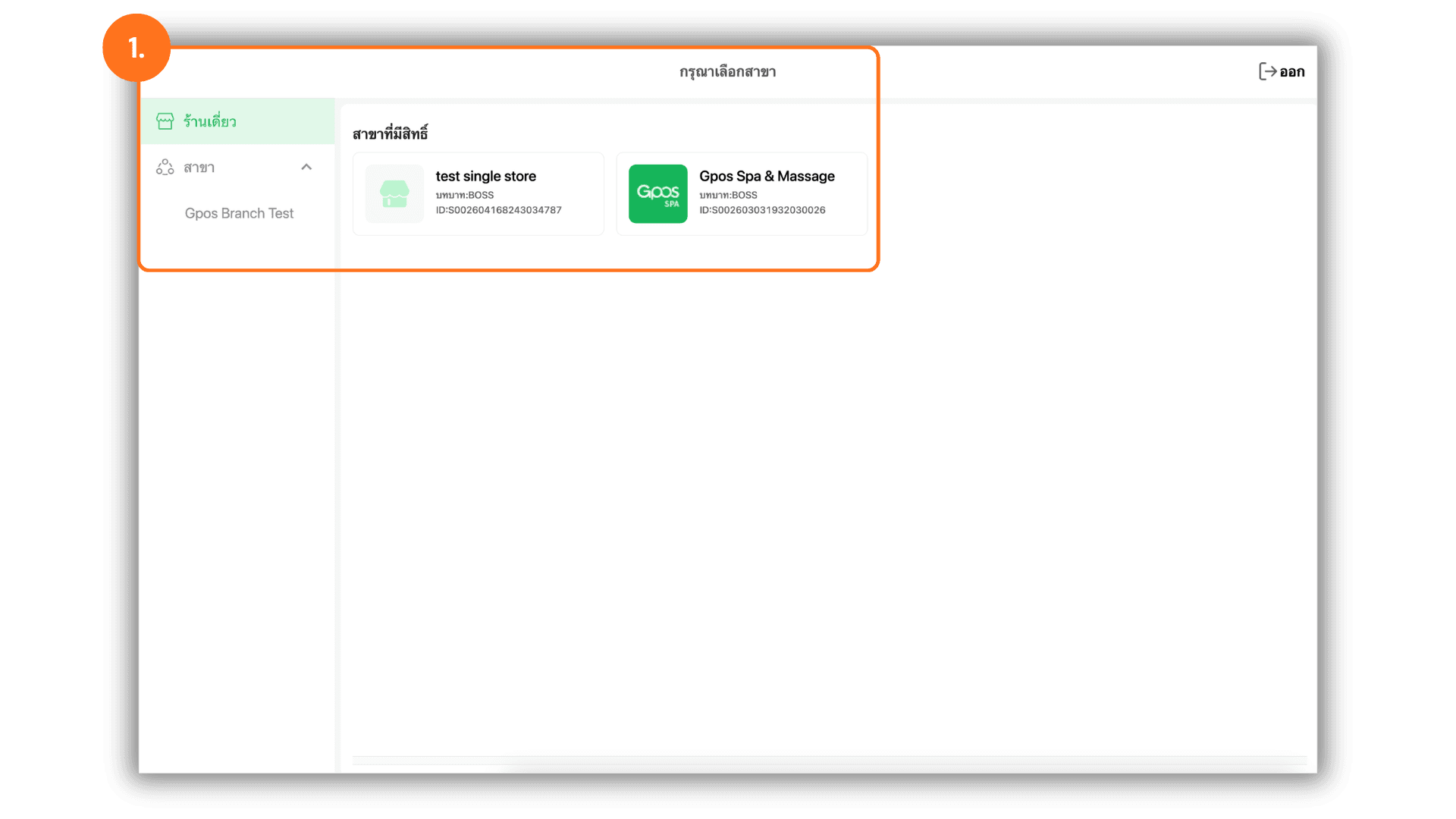
1. เลือกร้านค้าหรือสาขาที่ต้องการให้บริการ
เริ่มต้นโดยการกดเลือกร้านค้าหรือสาขาที่ต้องการบริหารจัดการจากหน้า กรุณาเลือกสาขา เพื่อเข้าสู่ระบบการทำงานของสาขานั้น
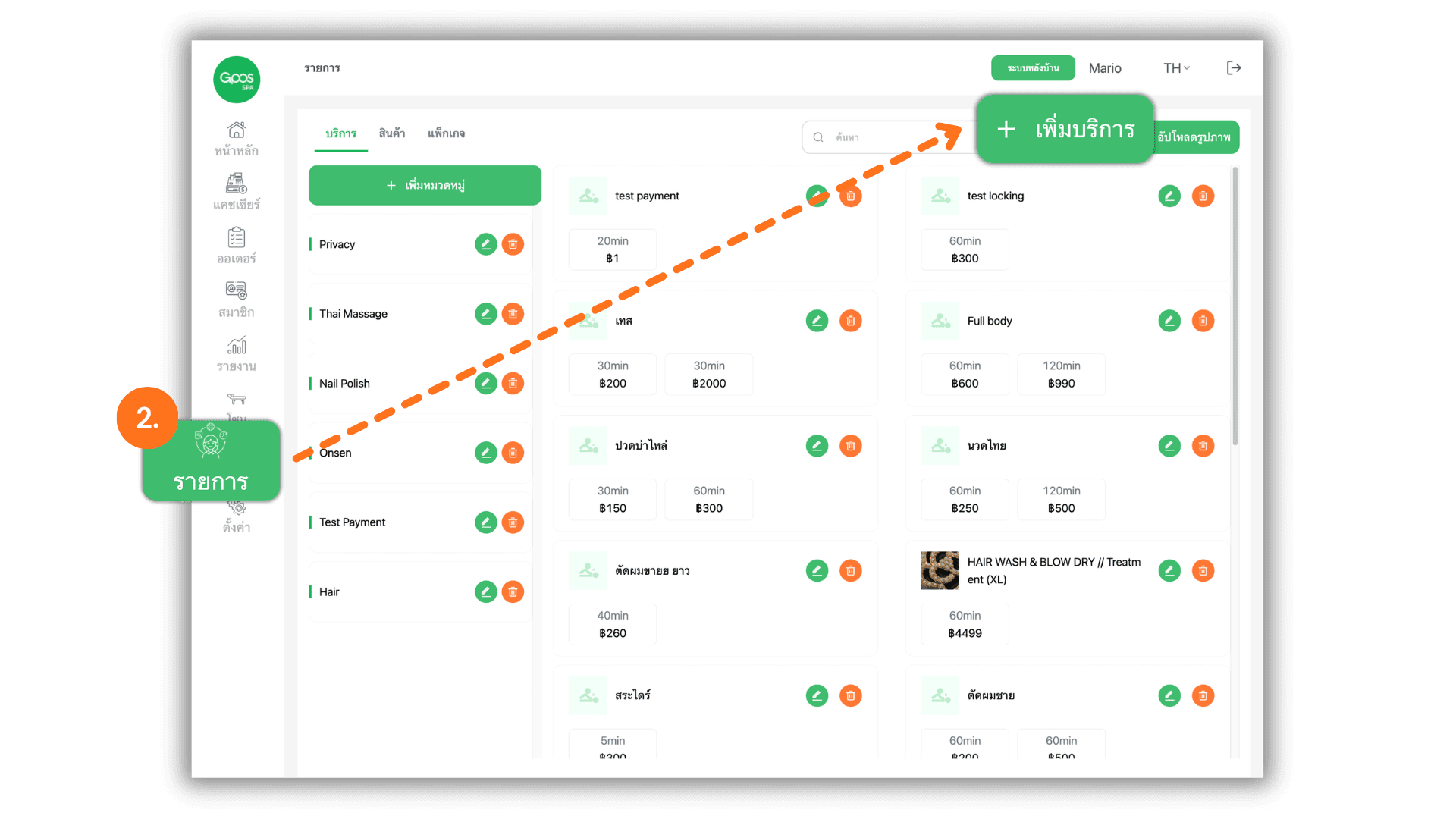
2. เข้าสู่เมนูกิจกรรม/รายการ และกดเพิ่มบริการ
กดเลือกเมนูรายการด้านซ้ายมือตรวจสอบให้อยู่ในแถบบริการจากนั้นกดปุ่ม + เพิ่มบริการ บริเวณมุมขวาบนของหน้าจอเพื่อเริ่มสร้างรายการบริการใหม่
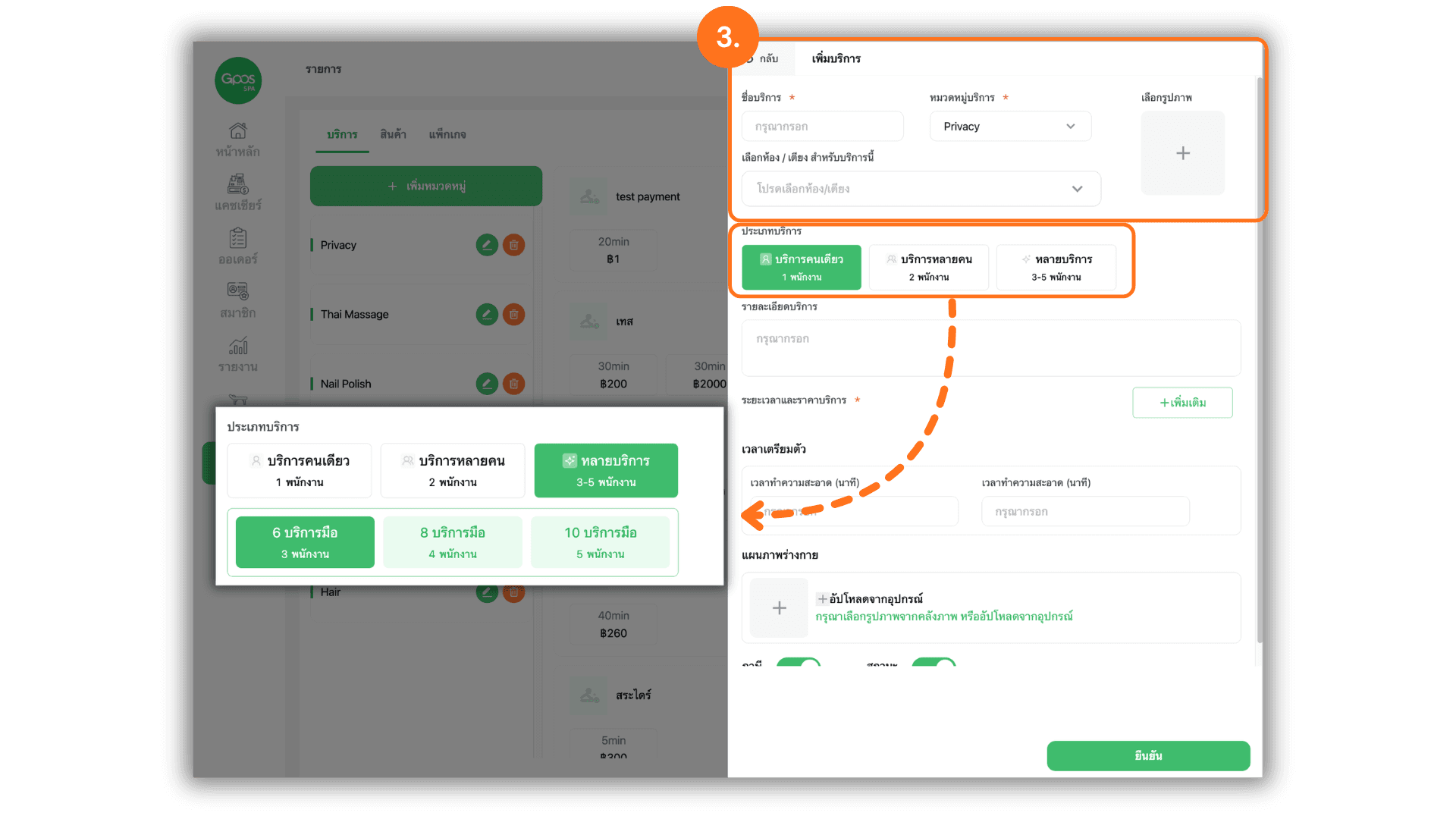
3. กรอกข้อมูลรายละเอียดของบริการ
ระบุข้อมูลพื้นฐานของบริการให้ครบถ้วน ดังนี้:
- ชื่อบริการ : กรอกชื่อบริการที่ต้องการสร้าง
- เลือกหมวดหมู่ของบริการ : เลือกหมวดหมู่ที่เกี่ยวข้องกับบริการ
- ประเภทบริการ : กำหนดประเภทและจำนวนพนักงานที่ต้องการให้บริการร่วมกันโดยสามารถเลือกให้บริการเดี่ยวหรือเลือกบริการหลายคน/หลายมือได้สูงสุด 5 คน
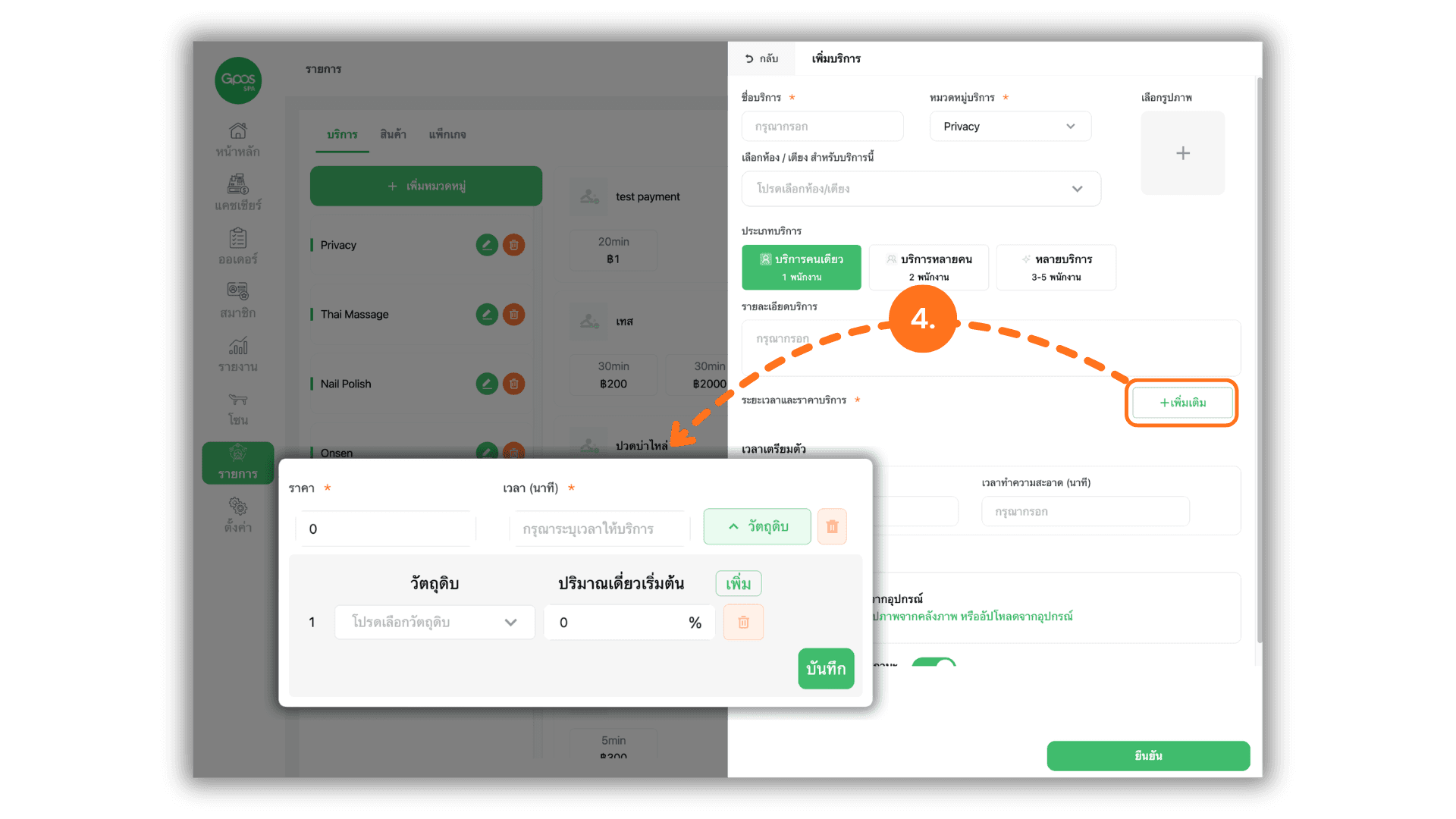
4. กำหนดระยะเวลา ราคา และวัตถุดิบที่ใช้
กดปุ่ม + เพิ่มเติม เพื่อกำหนดรายละเอียดเพิ่มเติม ดังนี้:
- ระยะเวลาและราคา: สามารถเพิ่มระยะเวลาในการให้บริการ (นาที) และราคาตามจำนวนที่ต้องการได้
- วัตถุดิบ:หากมีการใช้วัตถุดิบสำหรับบริการสามารถกดเลือกวัตถุดิบและระบุปริมาณการใช้เป็นเปอร์เซ็นต์ได้ (เช่นกำหนด 100% จะเท่ากับวัตถุดิบ 1 ชิ้น)
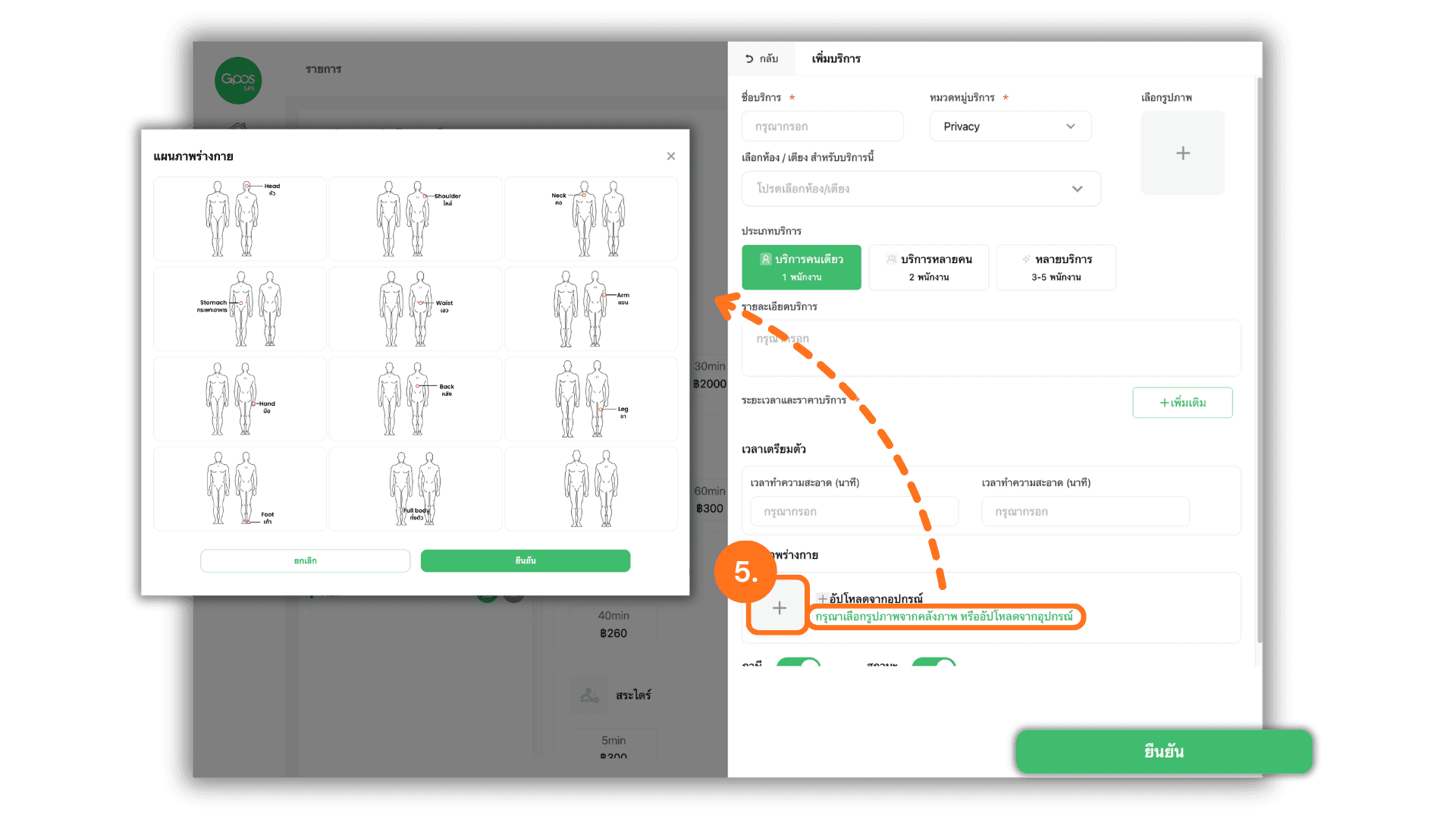
5. กำหนดรูปภาพและแผนภาพร่างกาย
ตกแต่งรูปแบบบัตรสปาหรือแผนภาพร่างกาย (Body Diagram) สำหรับระบุจุดให้บริการ ดังนี้:
- อัปโหลดรูปเอง: กดที่ปุ่ม + เพื่อเลือกรูปภาพต้นฉบับจากอุปกรณ์ของคุณ
- ใช้คลังภาพระบบ: กดที่กรุณาเลือกรูปภาพจากคลังภาพหรืออัปโหลดจากอุปกรณ์เพื่อเลือกใช้รูปภาพมาตรฐานคุณภาพสูงที่ระบบจัดเตรียมไว้ให้
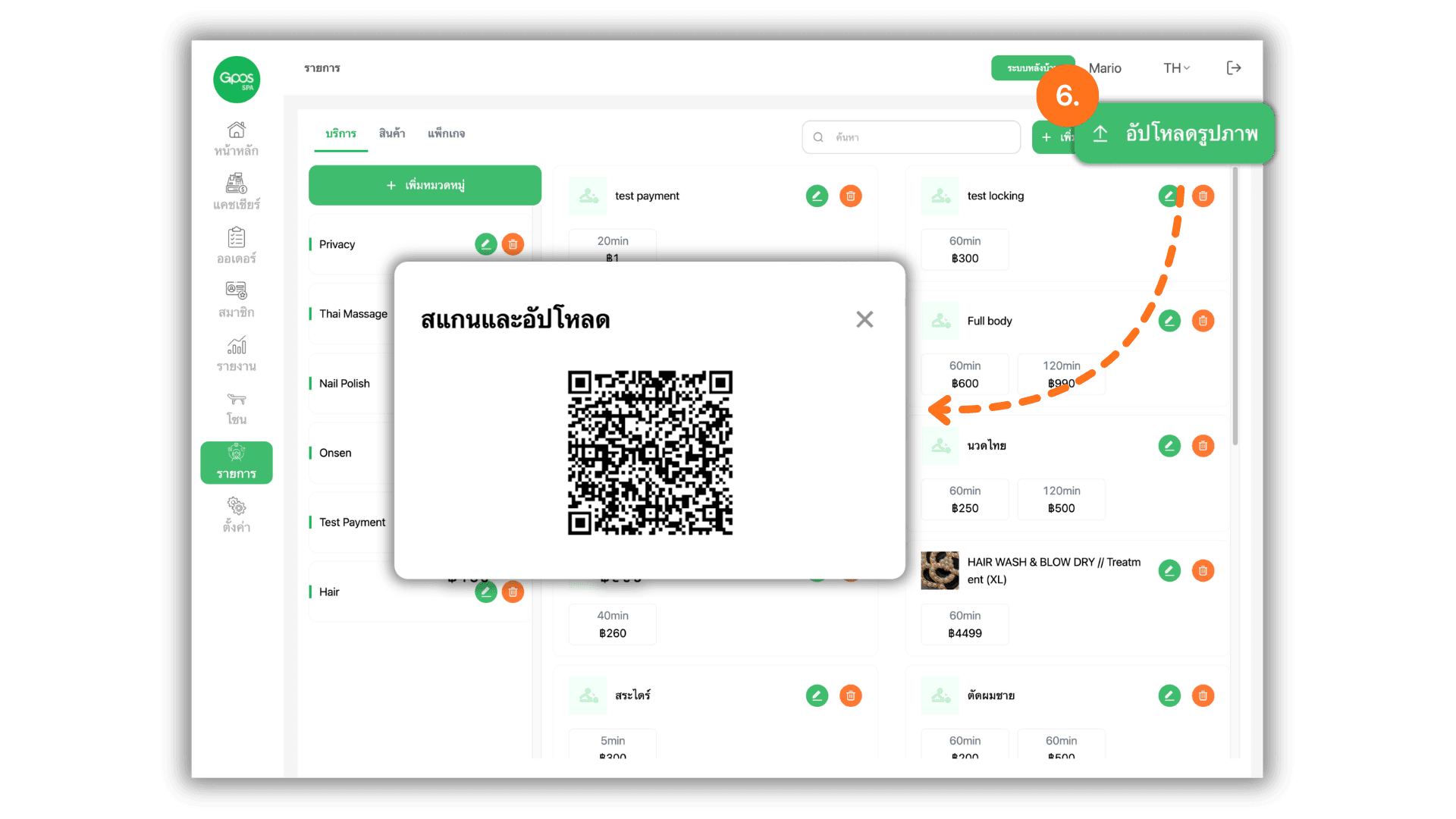
6. อัปโหลดรูปภาพประกอบผ่าน QR Code
หากต้องการอัปโหลดรูปภาพของบริการหลายๆรูปพร้อมกันสามารถกดปุ่ม อัปโหลดรูปภาพ บริเวณมุมขวาบนเพื่อเปิดหน้าต่าง สแกนและอัปโหลด จากนั้นใช้โทรศัพท์มือถือสแกน QR Code เพื่อส่งรูปภาพเข้าสู่ระบบโดยตรงได้ทันที