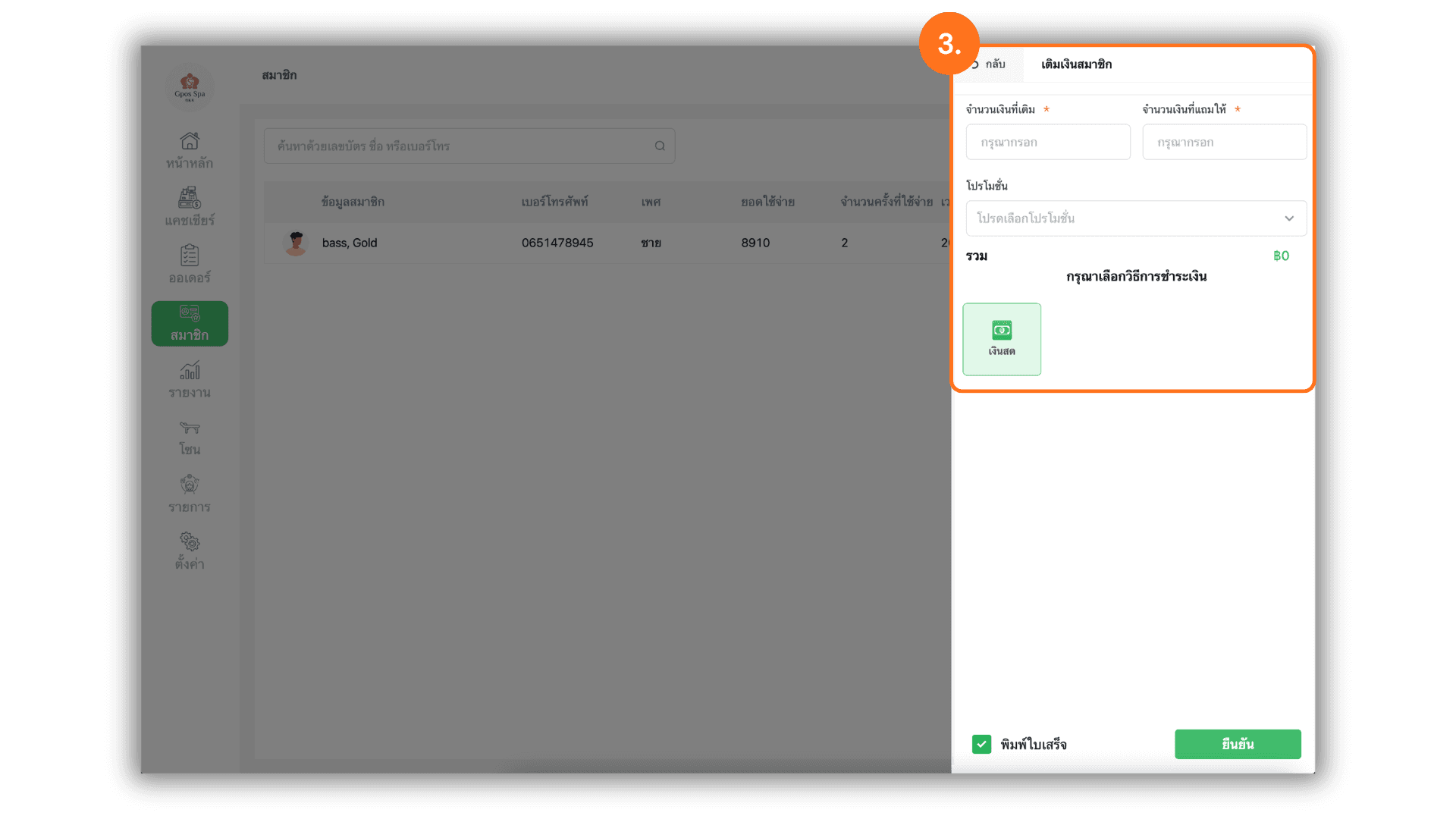
1. เลือกสาขาที่ต้องการดำเนินการ
- เริ่มต้นโดยการกดเลือก ร้านหรือสาขา ที่ต้องการทำรายการเพื่อให้ยอดเงินถูกบันทึกเข้าสู่ระบบของสาขาที่ลูกค้ามาใช้บริการ
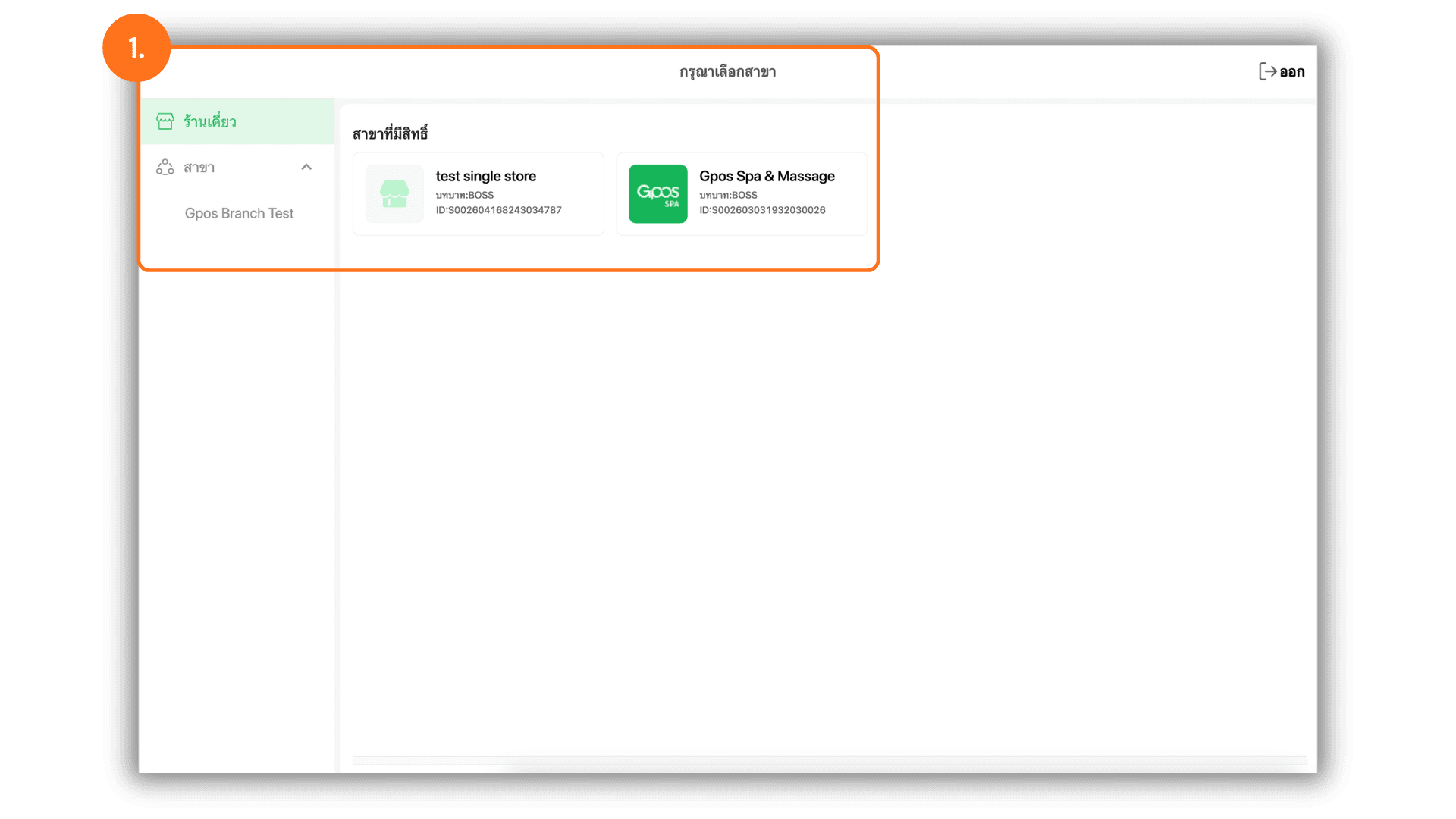
2. เข้าสู่เมนูการเติมเงินสมาชิก
- ไปที่เมนู “สมาชิก” จากนั้นค้นหาชื่อสมาชิกที่ต้องการและกดปุ่ม “เติมเงิน” เพื่อเข้าสู่หน้าต่างการจัดการยอดเงิน
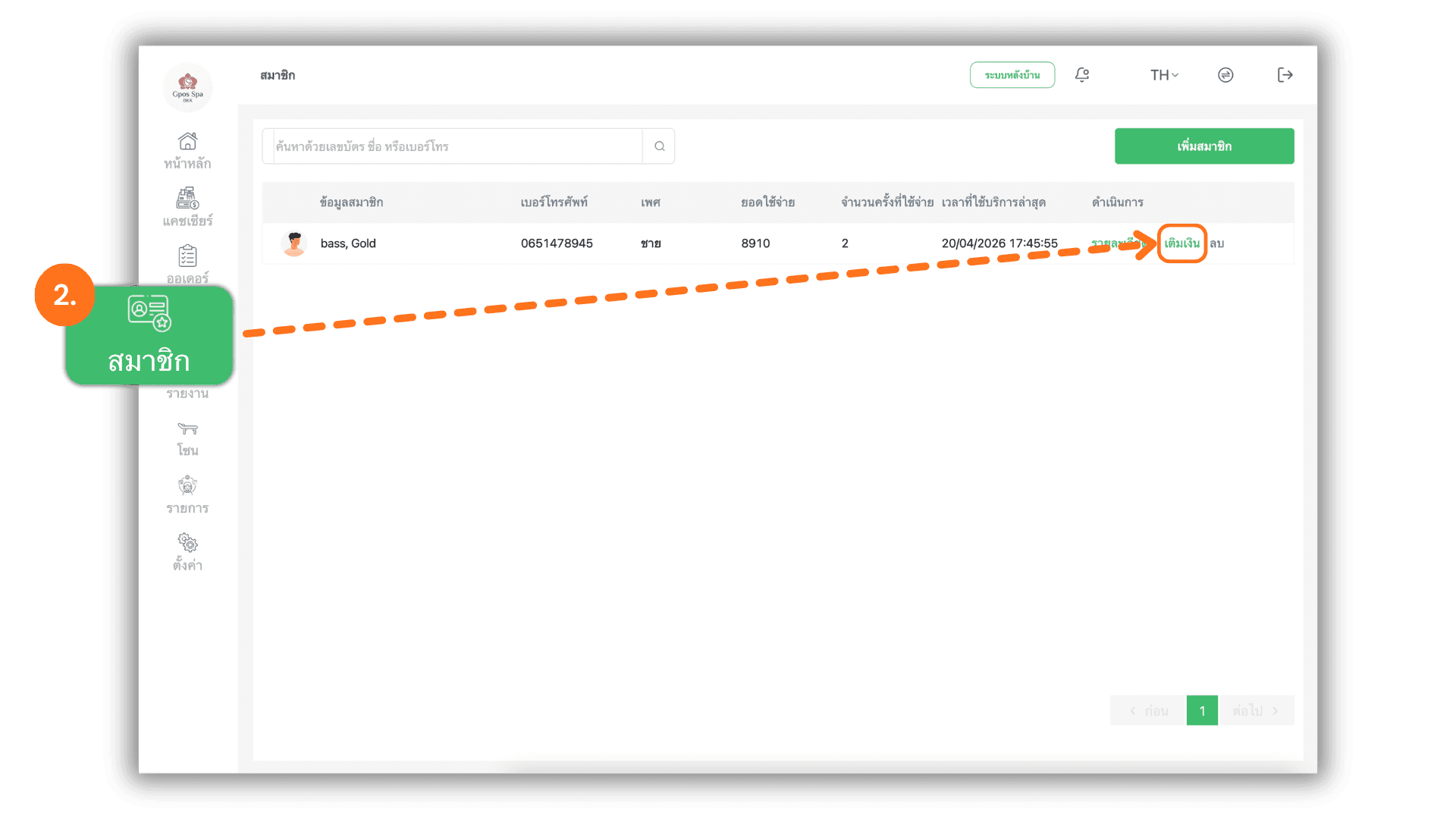
3. กรอกรายละเอียดการเติมเงินและเลือกโปรโมชั่น
- ดำเนินการกรอกข้อมูลการรับชำระเงิน ดังนี้ :
- ยอดเงินเติม : กรอกจำนวนเงินสดที่ลูกค้าต้องการเติมจริง
- ยอดเงินแถม : หากมีกรณีพิเศษที่ต้องการเพิ่มเงินโบนัสให้ลูกค้า สามารถกรอกจำนวนเงินแถมได้ที่ช่องนี้
- โปรโมชั่น : หากทางร้านมีโปรโมชั่นเติมเงินที่ตั้งค่าไว้ (เช่น เติม 500 ได้ 600) สามารถเลือกใช้งานได้ทันที
- ประเภทการชำระเงิน : เลือกช่องทางการรับเงิน (เช่นเงินสด, โอนเงินหรือบัตรเครดิต) ให้ตรงกับรายการจริงแล้วกดยืนยัน