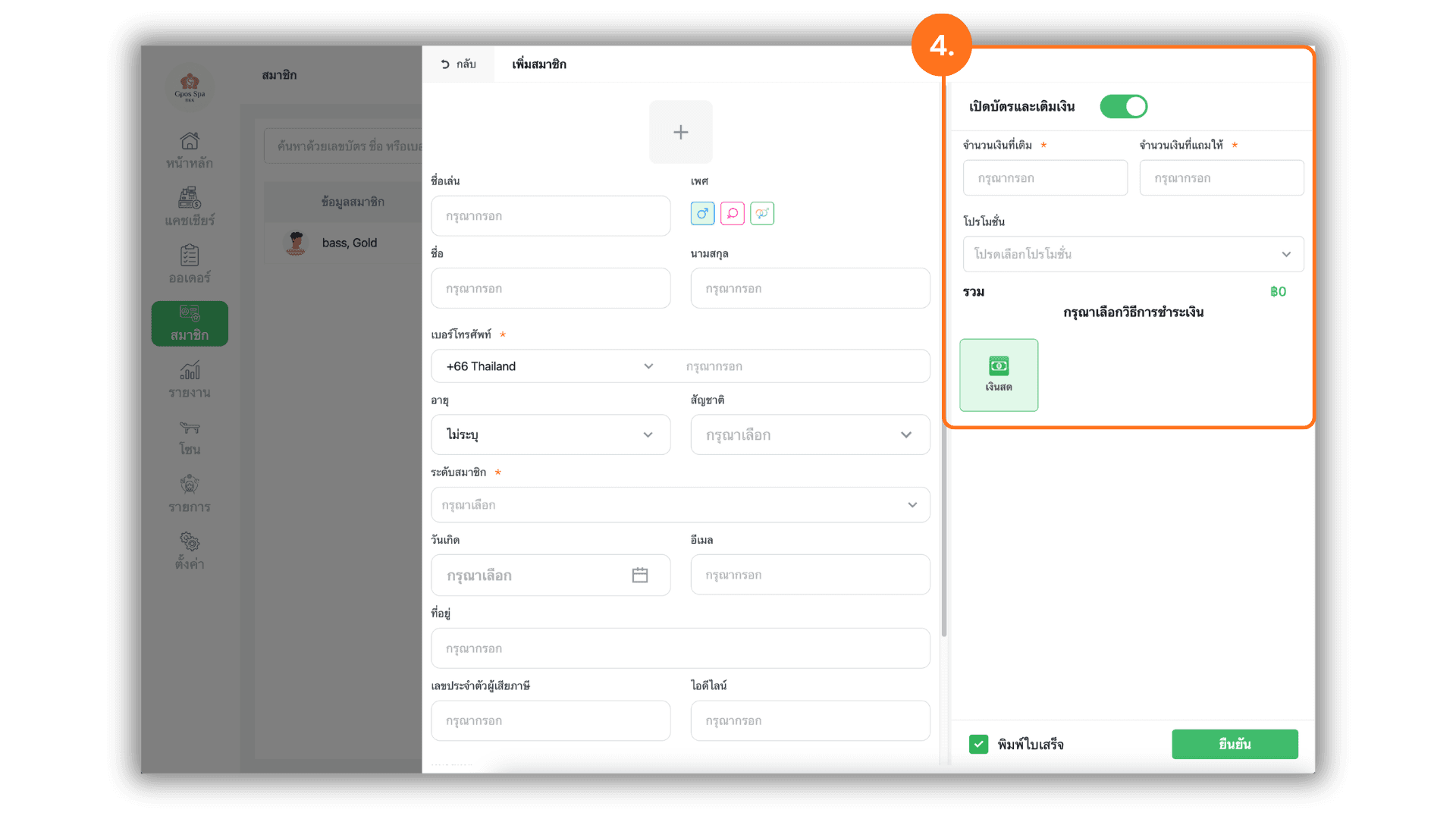
1. เลือกสาขาที่ต้องการเพิ่มสมาชิก
- เริ่มต้นโดยการกดเลือก ร้านหรือสาขา ที่ลูกค้ามาใช้บริการเพื่อให้ข้อมูลสมาชิกถูกบันทึกเข้าสู่ฐานข้อมูลของสาขาที่ถูกต้อง
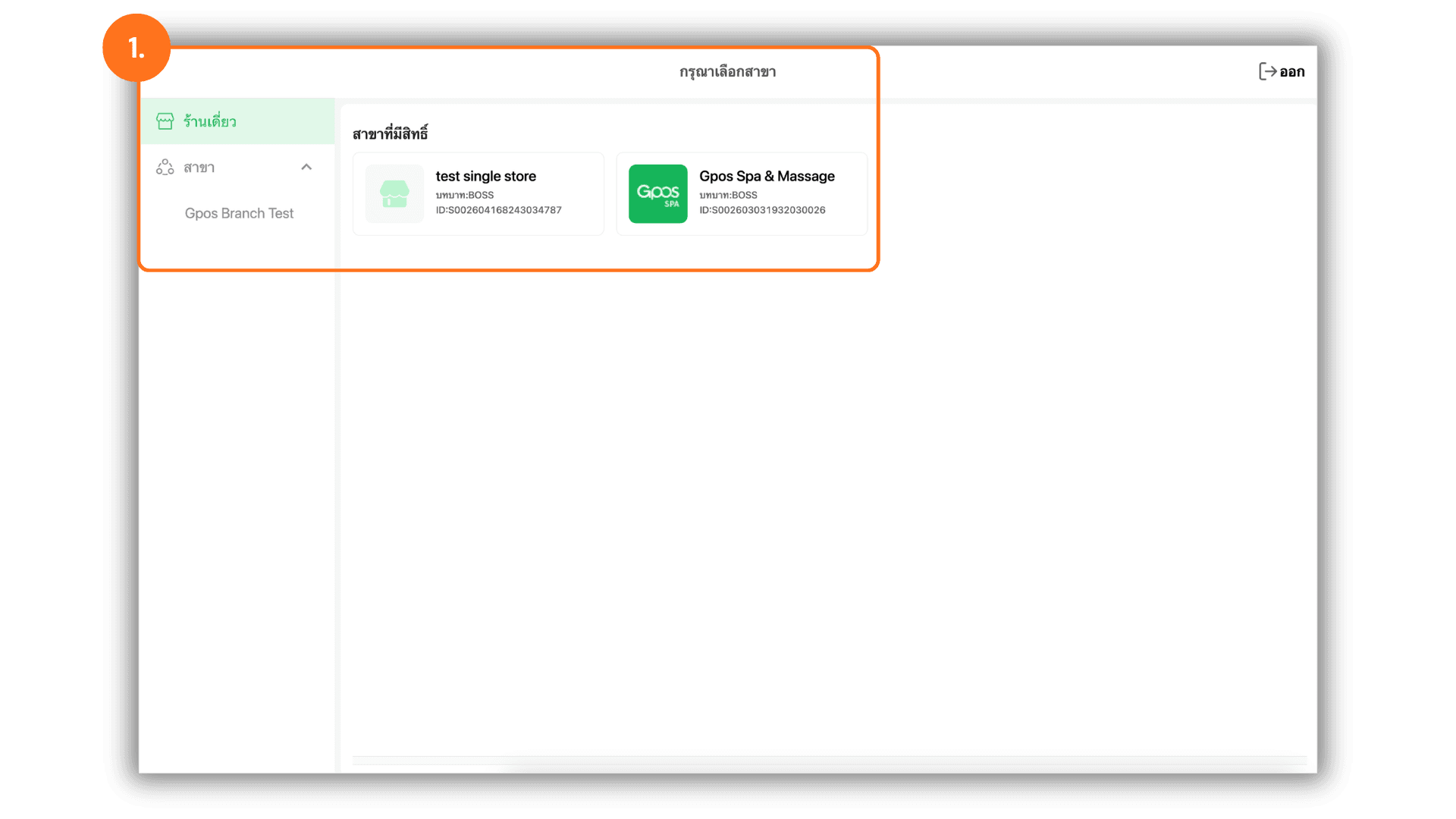
2. เข้าสู่หน้าจอการเพิ่มสมาชิก
- ไปที่เมนู “สมาชิก” จากนั้นกดที่ปุ่ม “เพิ่มสมาชิก” บริเวณมุมขวาบนเพื่อเริ่มกระบวนการลงทะเบียนลูกค้าใหม่
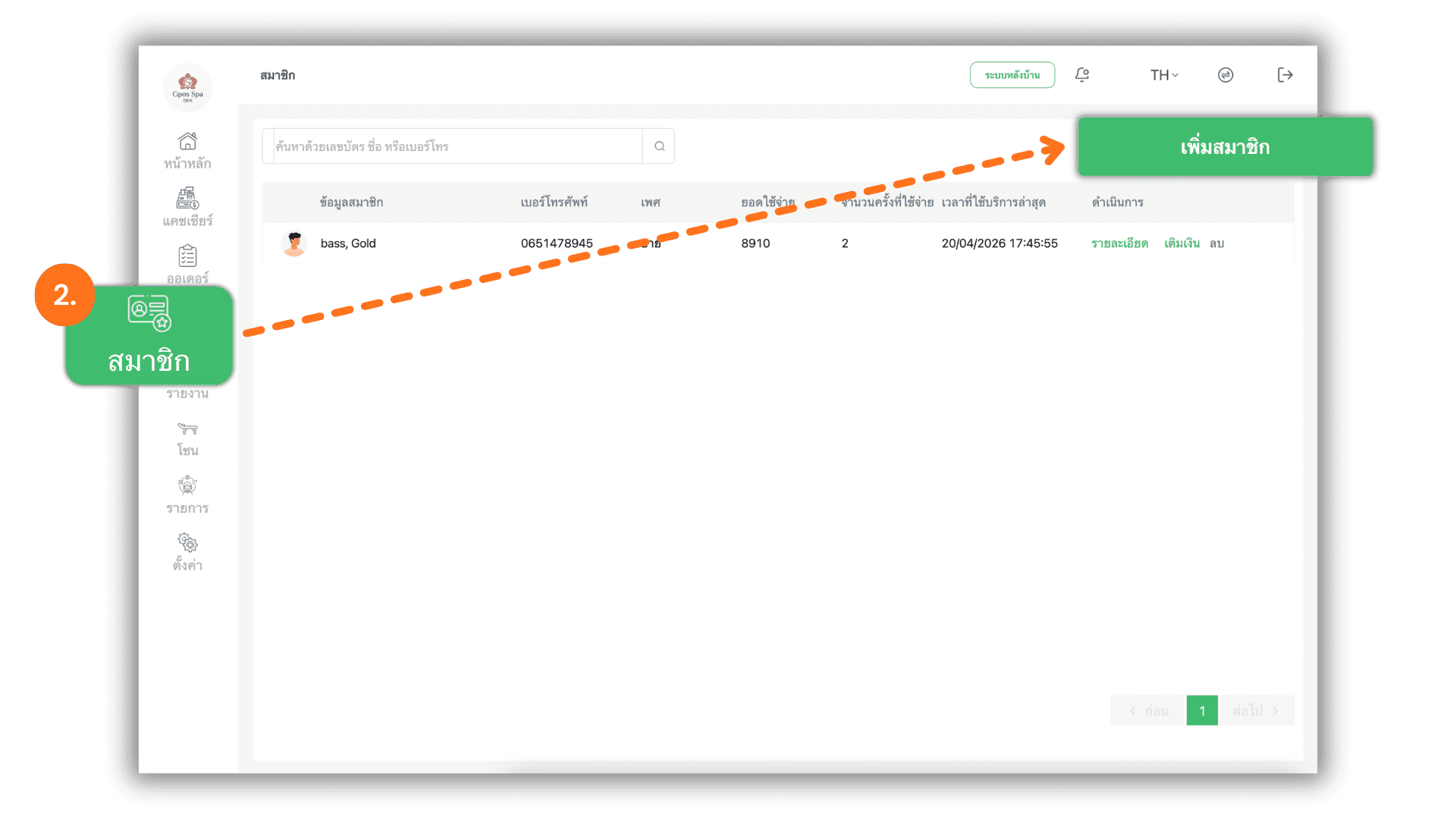
3. กรอกข้อมูลรายละเอียดลูกค้า
- ดำเนินการกรอกข้อมูลพื้นฐานของสมาชิก ดังนี้:
- ชื่อลูกค้า: ระบุชื่อ-นามสกุล ของผู้มาใช้บริการ
- เบอร์โทรศัพท์: กรอกหมายเลขโทรศัพท์เพื่อใช้ในการค้นหาและสะสมแต้ม
- ระดับสมาชิก:เลือกประเภทหรือระดับของสมาชิกที่เหมาะสมกับลูกค้า
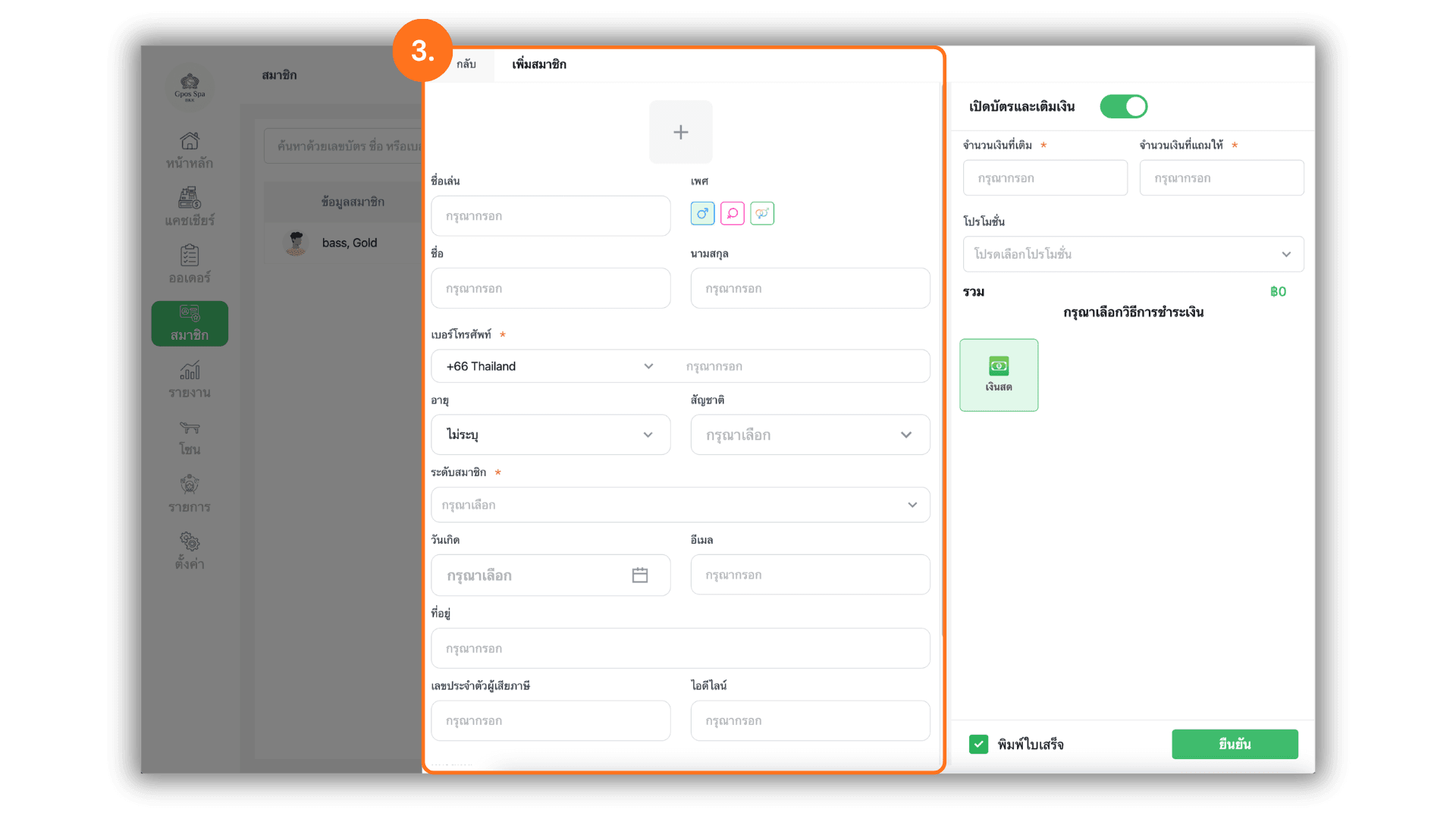
4. การเติมเงินครั้งแรกและเลือกช่องทางชำระเงิน
- หากลูกค้าต้องการเปิดบัตรด้วยการเติมเงิน สามารถดำเนินการในส่วนนี้ได้ทันที :
- ยอดเงินเติม : กรอกจำนวนเงินที่ลูกค้าจ่ายจริง
- เงินแถม : หากมีโปรโมชั่นแถมเงินเพิ่ม สามารถกรอกจำนวนเงินโบนัสที่ต้องการให้ลูกค้าได้ที่นี่
- ช่องทางการชำระ : เลือกประเภทการชำระเงิน (เช่นเงินสดหรือโอนเงิน) ให้ตรงกับที่ลูกค้าดำเนินการ