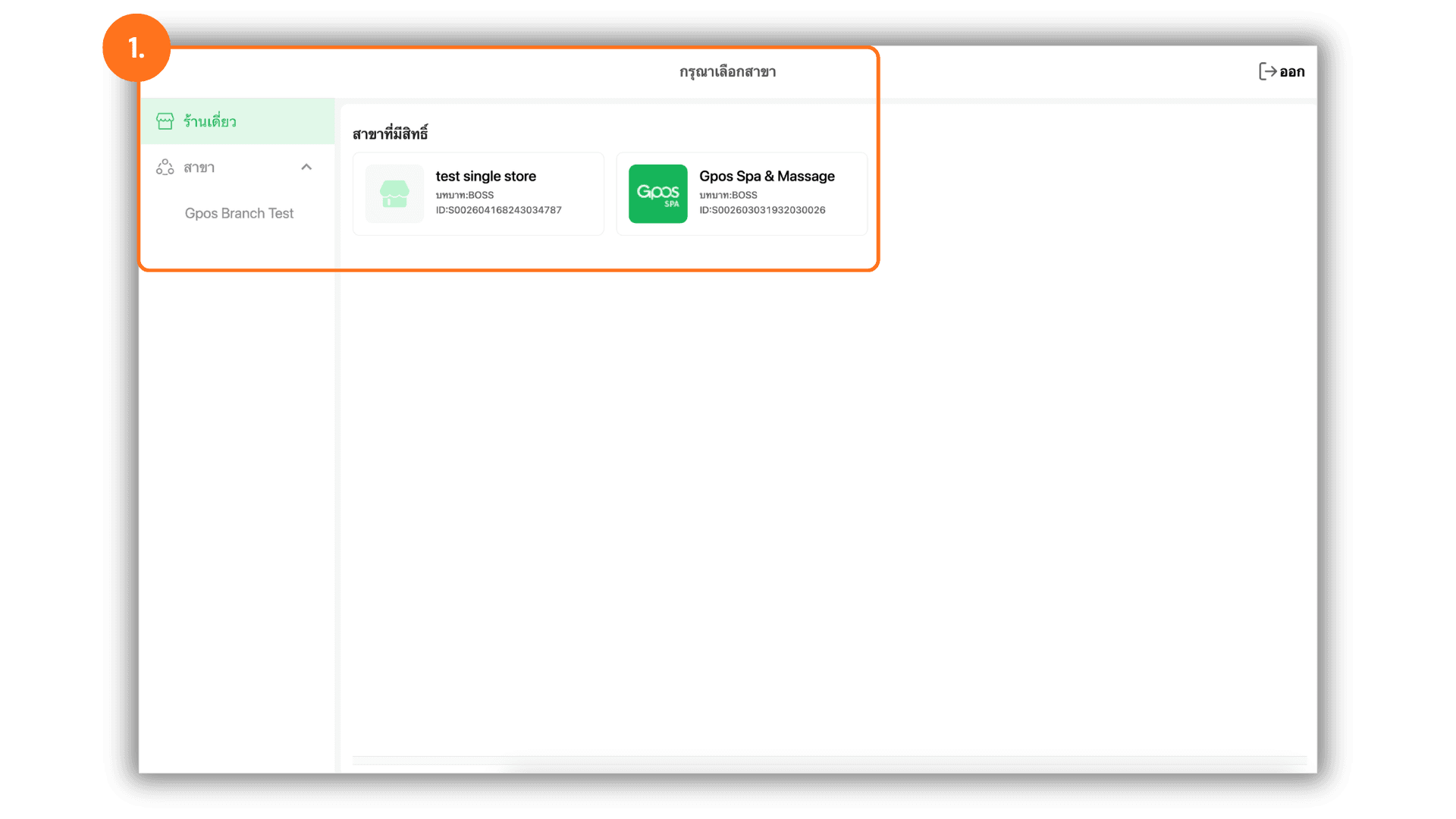
1. เลือกสาขาที่ให้บริการ
- เริ่มต้นโดยการเลือก สาขาหรือชื่อร้าน ที่ต้องการจัดการการจองเพื่อเข้าสู่ระบบของสาขานั้นๆ
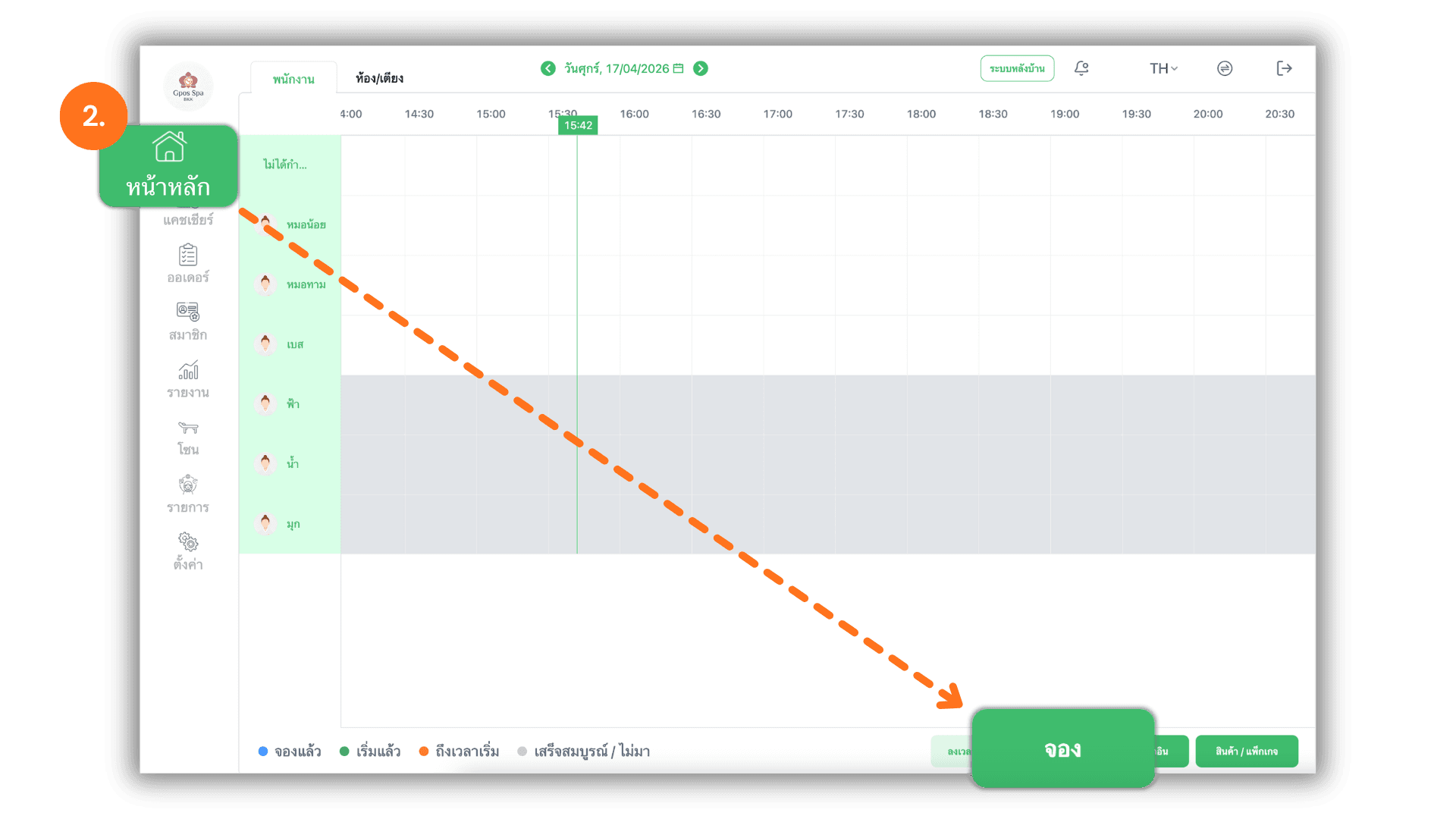
2. วิธีการเริ่มดำเนินการจอง
- คุณสามารถเริ่มการจองได้ 2 วิธี คือ:
- วิธีที่ 1 : เข้าไปที่เมนู “หน้าหลัก” จากนั้นกดปุ่ม “การจอง” เพื่อเริ่มรายการใหม่
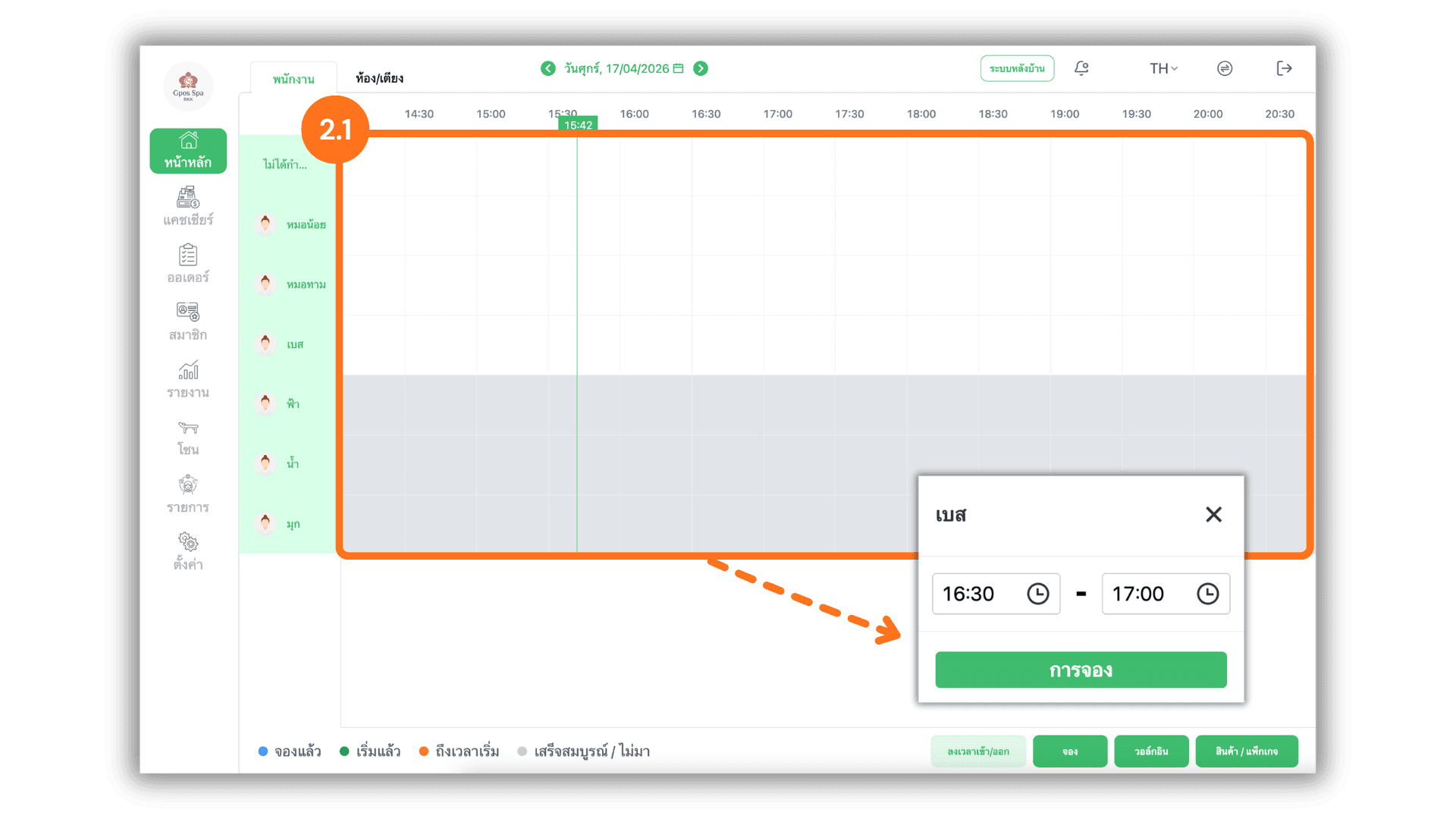
- วิธีที่ 2 : เลือก ช่วงเวลา ที่ว่างบนตารางในหน้าหลักได้โดยตรงเมื่อตรวจสอบเวลาเรียบร้อยแล้วให้กดดำเนินการต่อเพื่อเข้าสู่หน้าการจอง
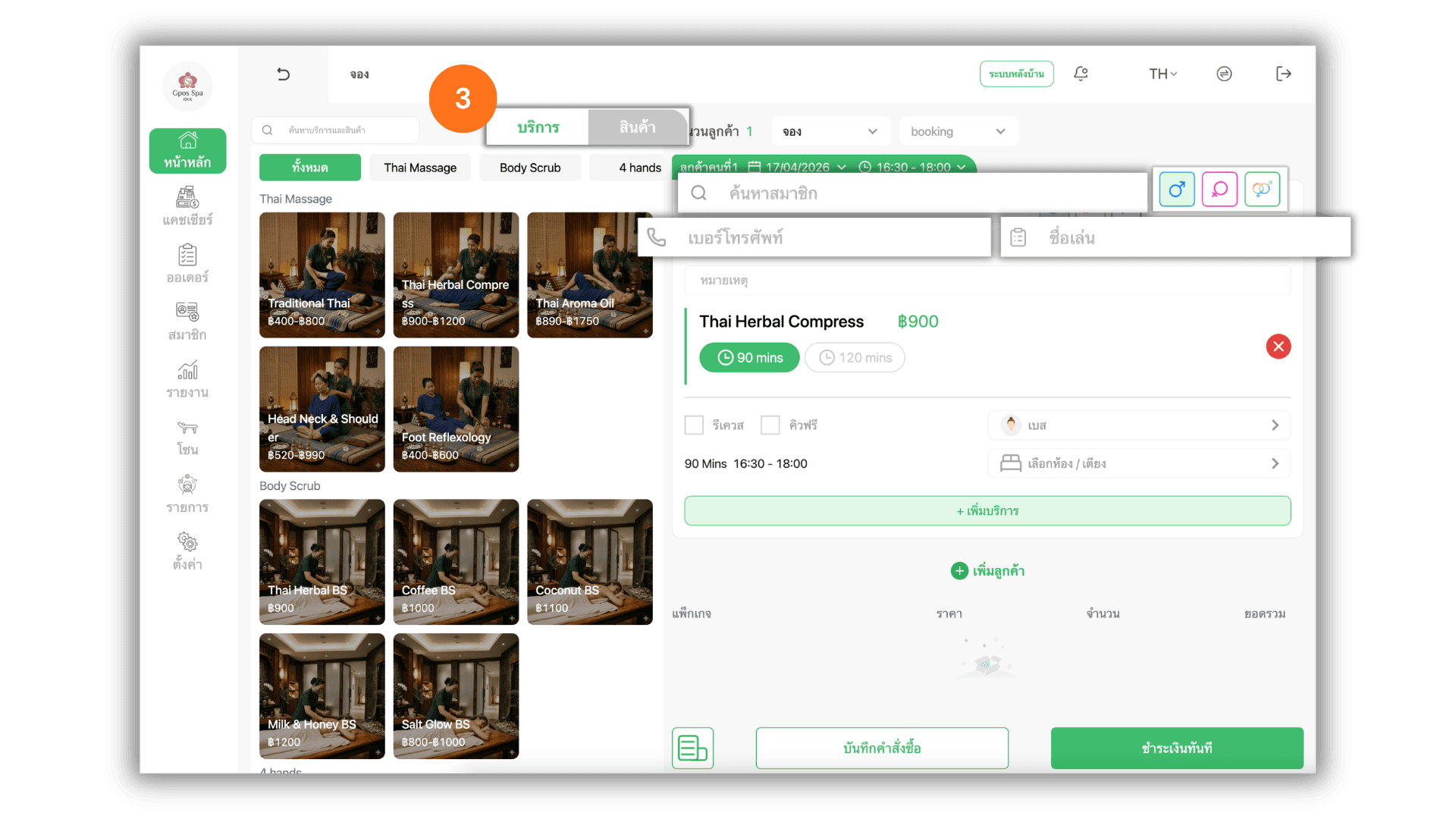
3. เลือกรายการและจัดการข้อมูลสมาชิก
- กดเลือกรายการ บริการหรือสินค้า ที่ต้องการ:
- สมาชิกเดิม : สามารถค้นหาข้อมูลสมาชิกจากเบอร์โทรหรือชื่อที่มีในระบบได้ทันที
- สมาชิกใหม่ : หากยังไม่เคยมีข้อมูลสามารถกรอกชื่อและเบอร์โทรในช่องเพื่อสร้างสมาชิกใหม่พร้อมกับการจองได้เลย
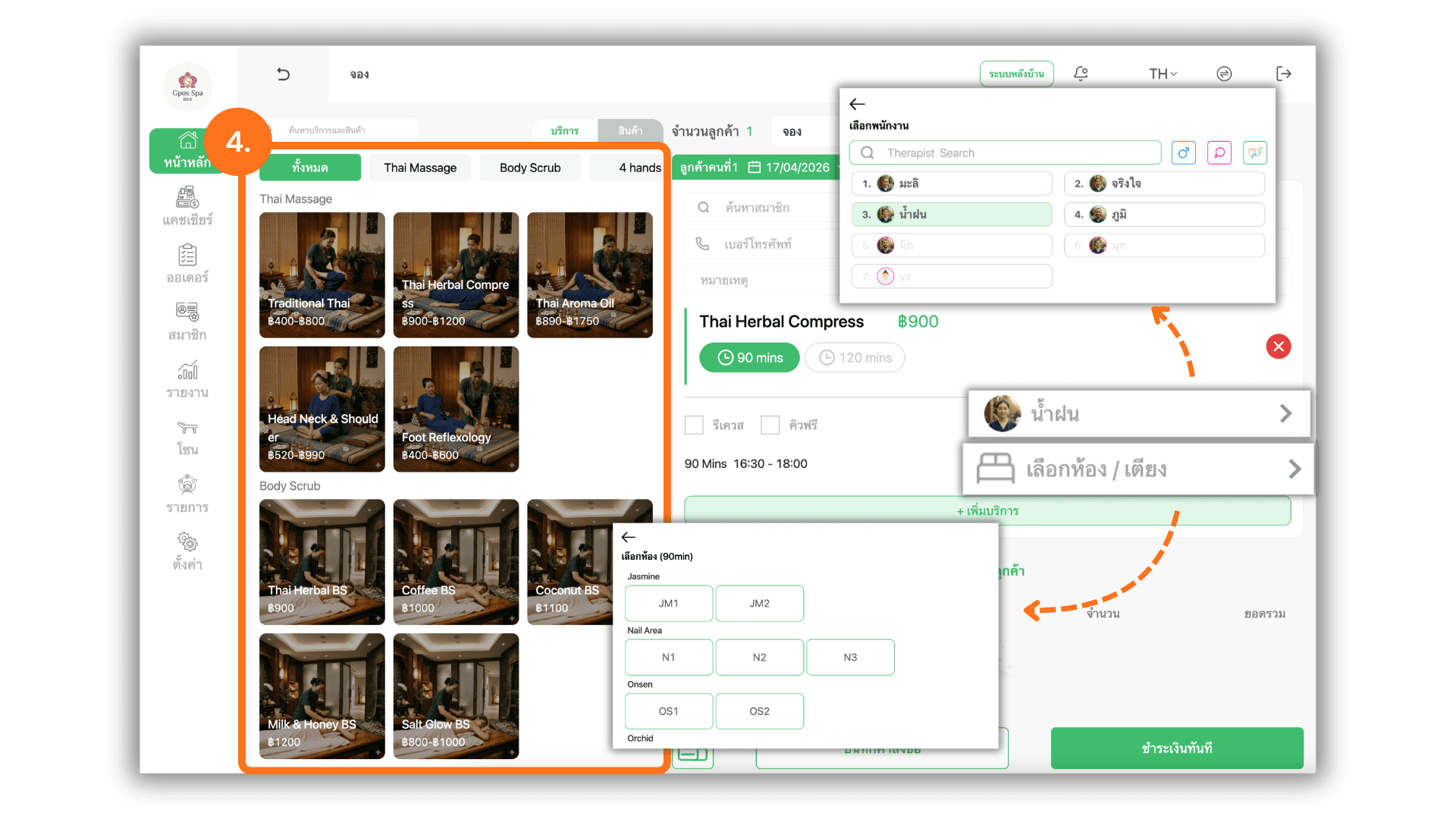
4. กำหนดพนักงานและห้องให้บริการ
- ระบุรายละเอียดการให้บริการ :
- เลือก ระยะเวลา ของบริการ
- เลือกหรือเปลี่ยนตัว พนักงาน ที่ลูกค้าต้องการ
- เลือกหรือเปลี่ยนห้อง / เตียงที่ใช้ให้บริการ
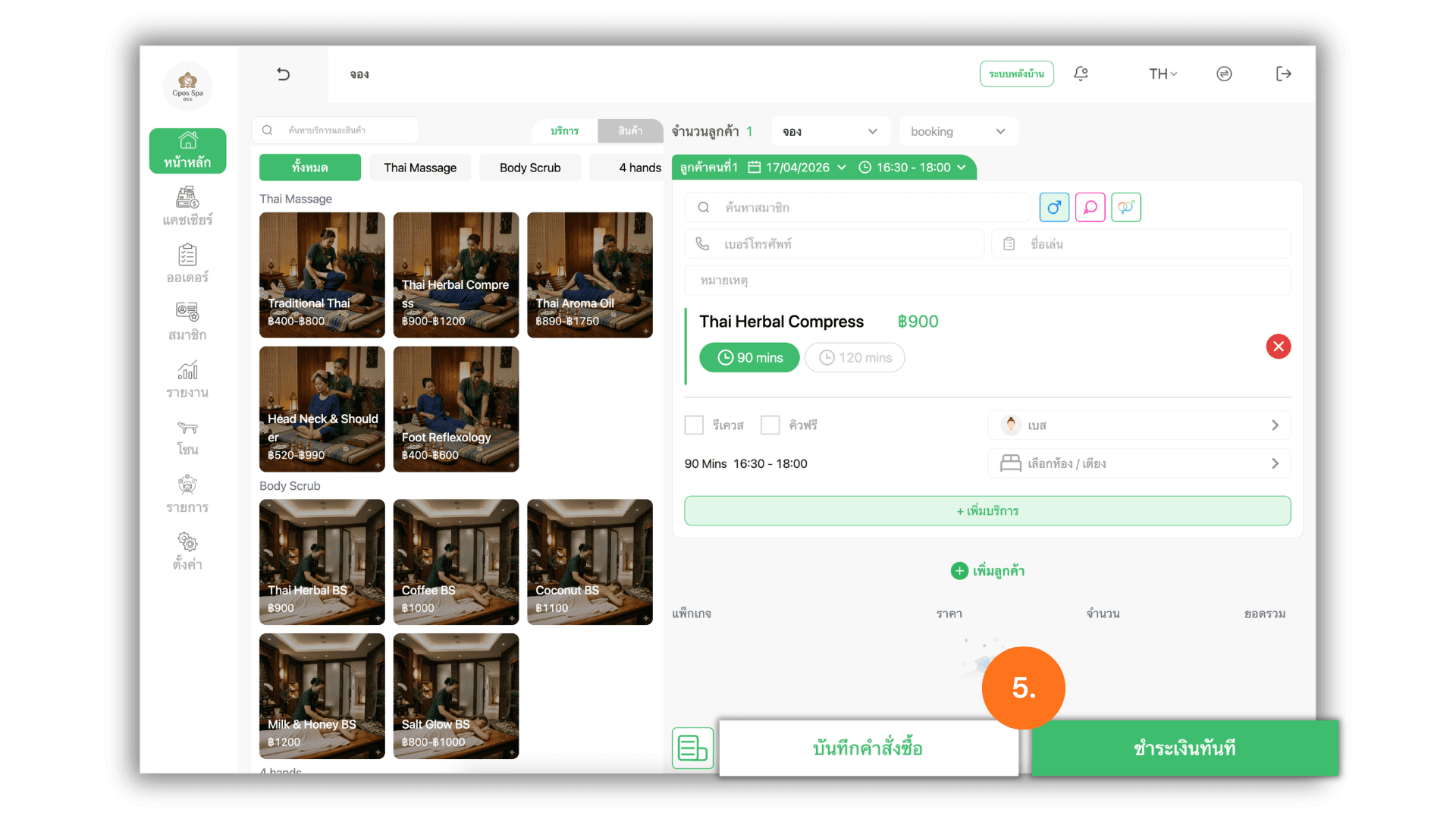
5. บันทึกข้อมูลหรือไปหน้าชำระเงิน
- ตรวจสอบสรุปรายการแล้วเลือกดำเนินการ:
- บันทึกคำสั่งซื้อ : เพื่อบันทึกคำสั่งซื้อเข้าระบบคิวโดยที่ยังไม่ชำระเงิน (จองไว้ก่อน)
- ชำระเงินทันที : เพื่อข้ามไปขั้นตอนการจ่ายเงินก่อนเริ่มให้บริการ
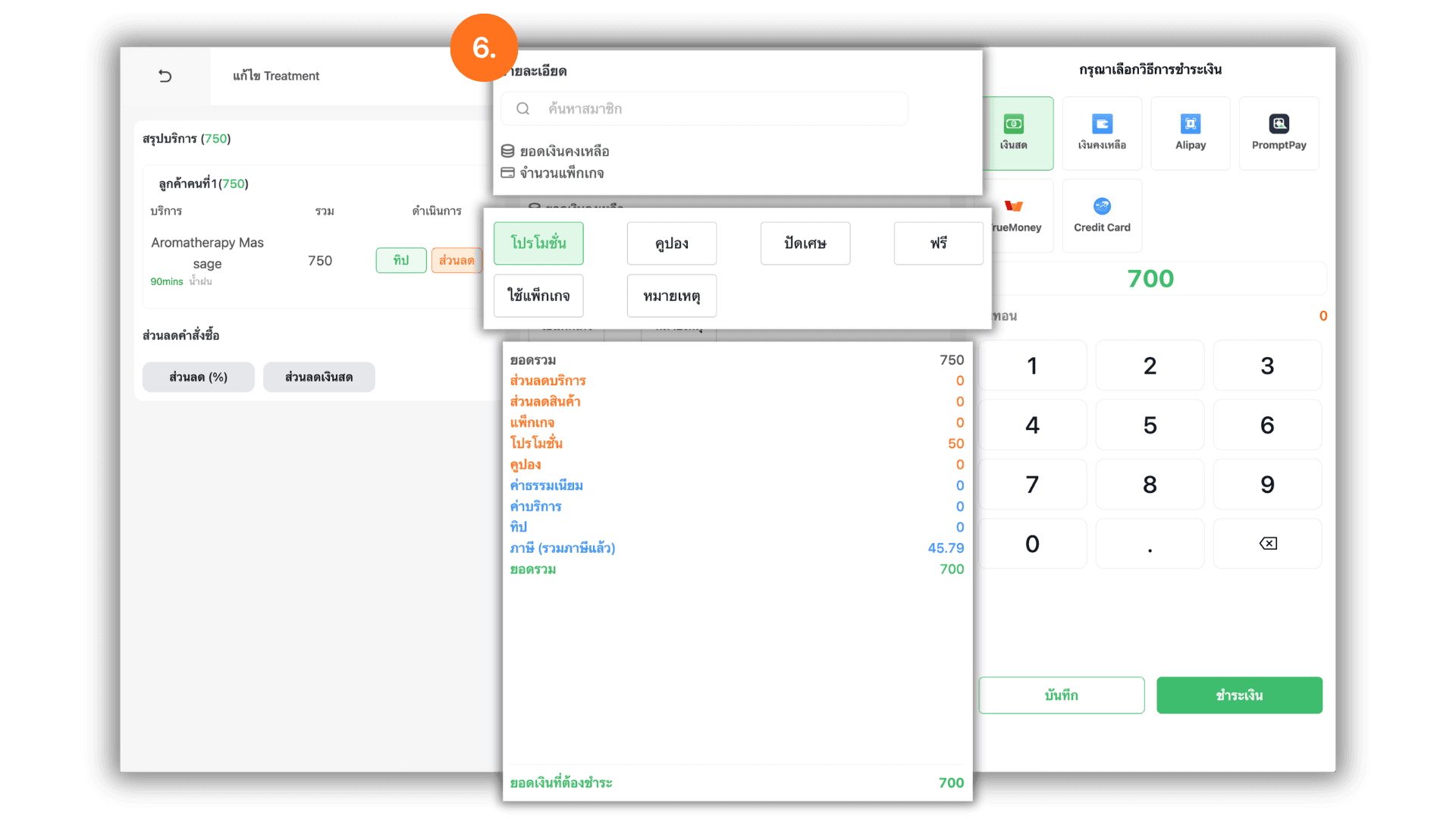
6. ตรวจสอบสมาชิกและโปรโมชัน
- ในหน้าสรุปยอดระบบจะแสดงสิทธิ์สมาชิกและรายการ โปรโมชัน/คูปอง ที่สามารถใช้งานได้เพื่อให้ลูกค้าได้รับส่วนลดตามสิทธิ์ที่มี
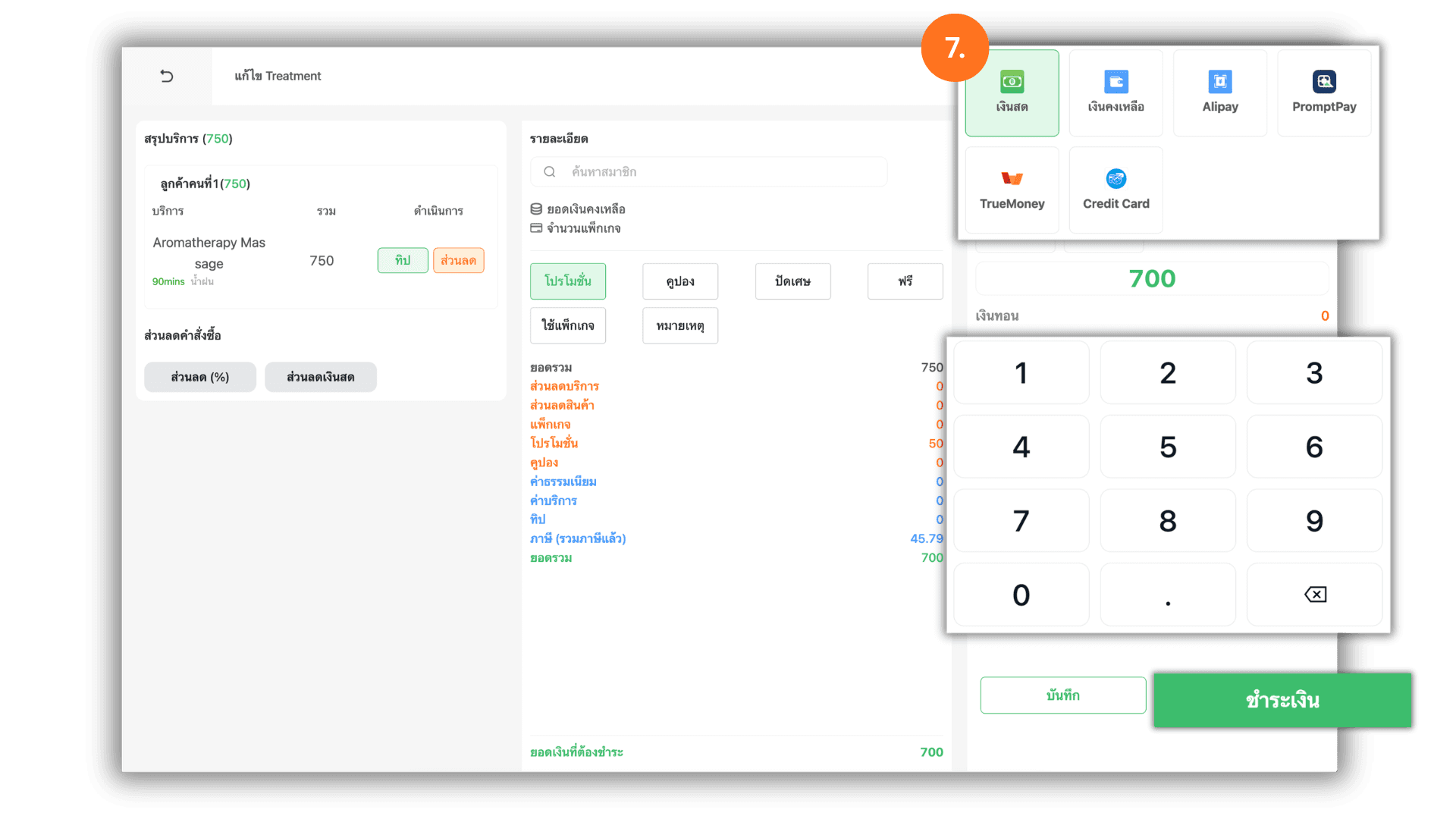
7. เลือกประเภทการชำระเงินและปิดยอด
- เลือกประเภทการชำระเงินที่ต้องการ (เช่นเงินสด, โอนเงิน, บัตรเครดิต) กรอกยอดเงินที่ชำระจริงจากนั้นกดปุ่ม “ชำระเงิน” เพื่อสิ้นสุดขั้นตอนการจองคิว