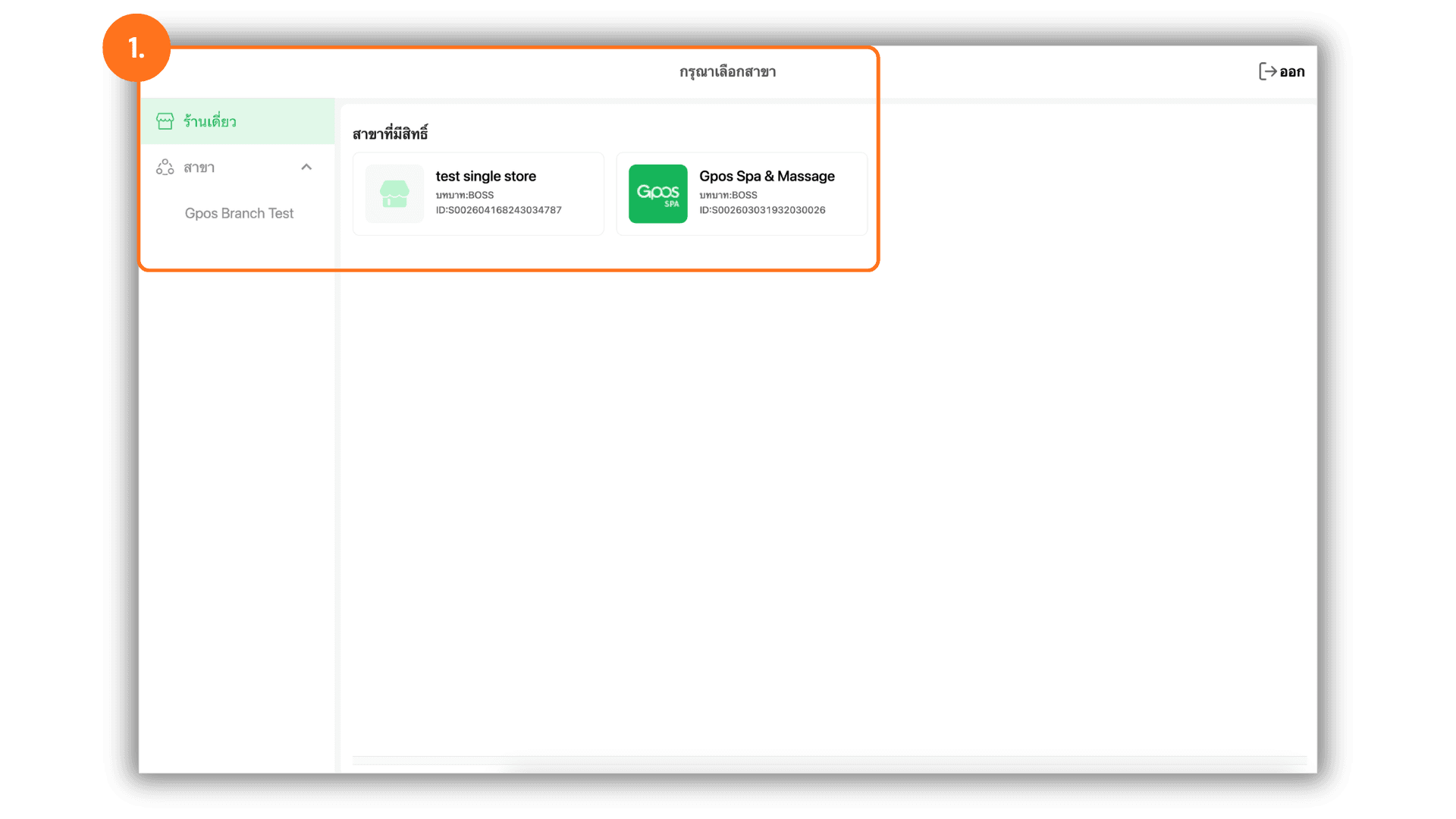
1. เลือกสาขาที่ต้องการออกเอกสาร
- เริ่มต้นโดยการเลือก ร้านหรือสาขา ที่ต้องการให้บริการเพื่อเข้าถึงฐานข้อมูลธุรกรรมและออกใบกำกับภาษีให้ตรงตามที่ตั้งของสาขานั้นๆ
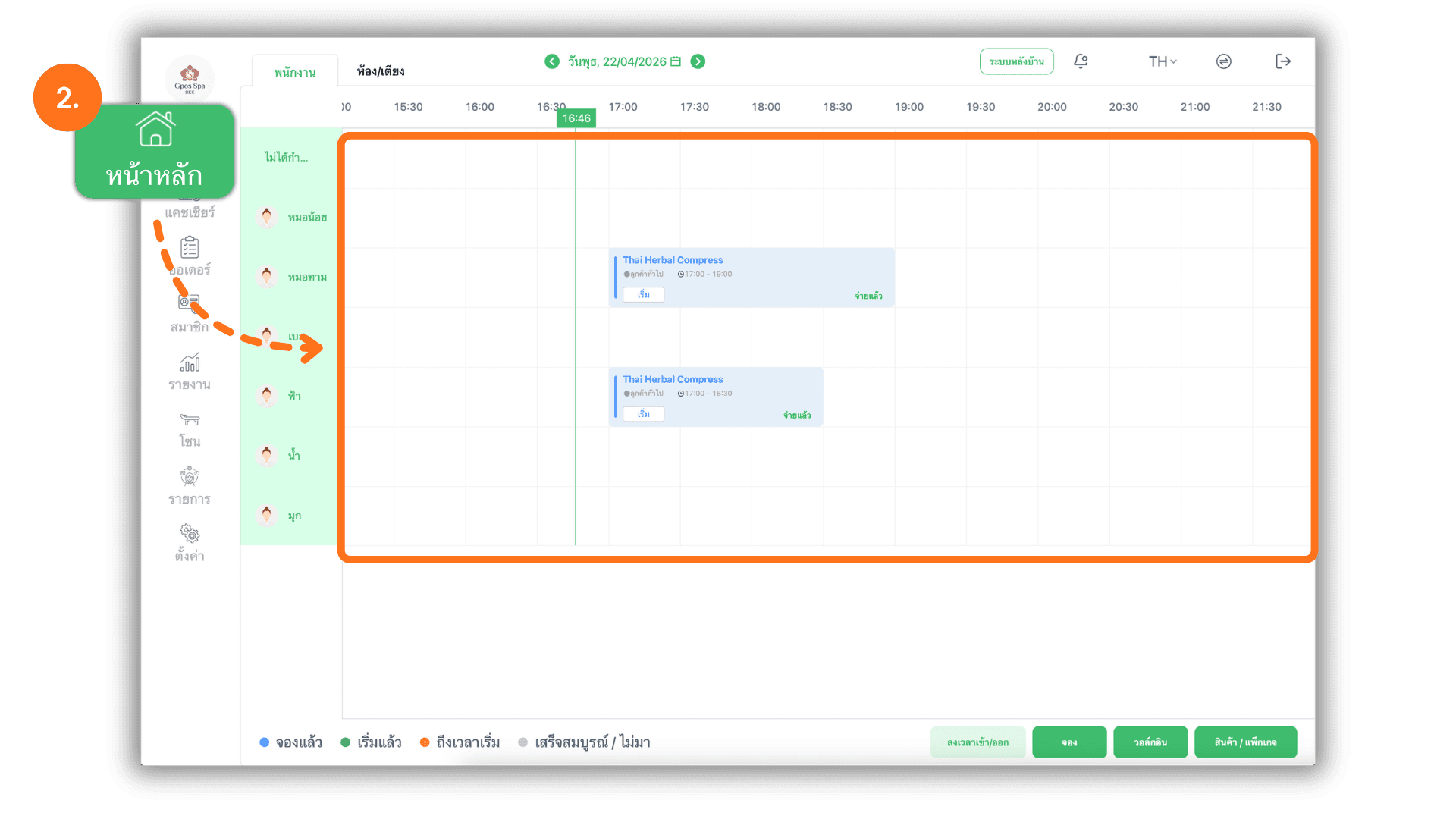
2. เลือกช่วงเวลาบริการจากหน้าหลัก
- ไปที่เมนู “หน้าหลัก” จากนั้นเลือกช่วงเวลาของรายการบริการที่ลูกค้าต้องการนำมาออกใบกำกับภาษีเพื่อตรวจสอบความถูกต้องของรายการก่อนเริ่มกระบวนการ
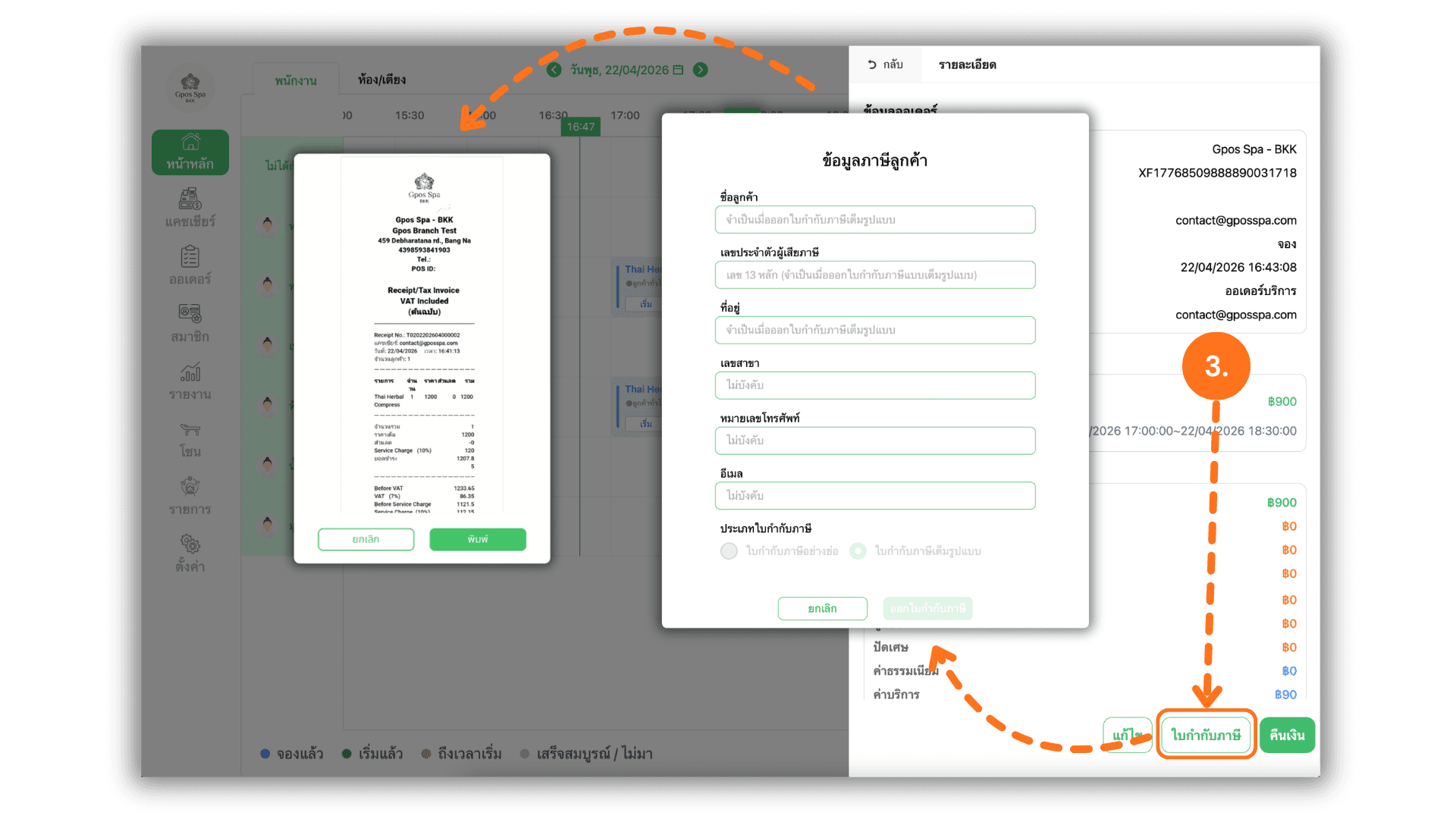
3. กรอกรายละเอียดผู้เสียภาษีและพิมพ์เอกสาร
- กดปุ่ม “ใบกำกับภาษี” และระบุข้อมูลของลูกค้าดังนี้ :
- ชื่อลูกค้า : กรอกชื่อบุคคลหรือชื่อบริษัท
- เลขประจำตัวผู้เสียภาษี : ระบุเลข 13 หลักของผู้ซื้อ
- ที่อยู่ : กรอกที่อยู่ตามทะเบียนภาษี (ส่วนเบอร์โทรศัพท์/อีเมล ไม่บังคับกรอก)
- ประเภทเอกสาร : เลือกแบบย่อหรือแบบเต็มจากนั้นกดออกใบกำกับภาษีและสั่งพิมพ์ได้ทันที
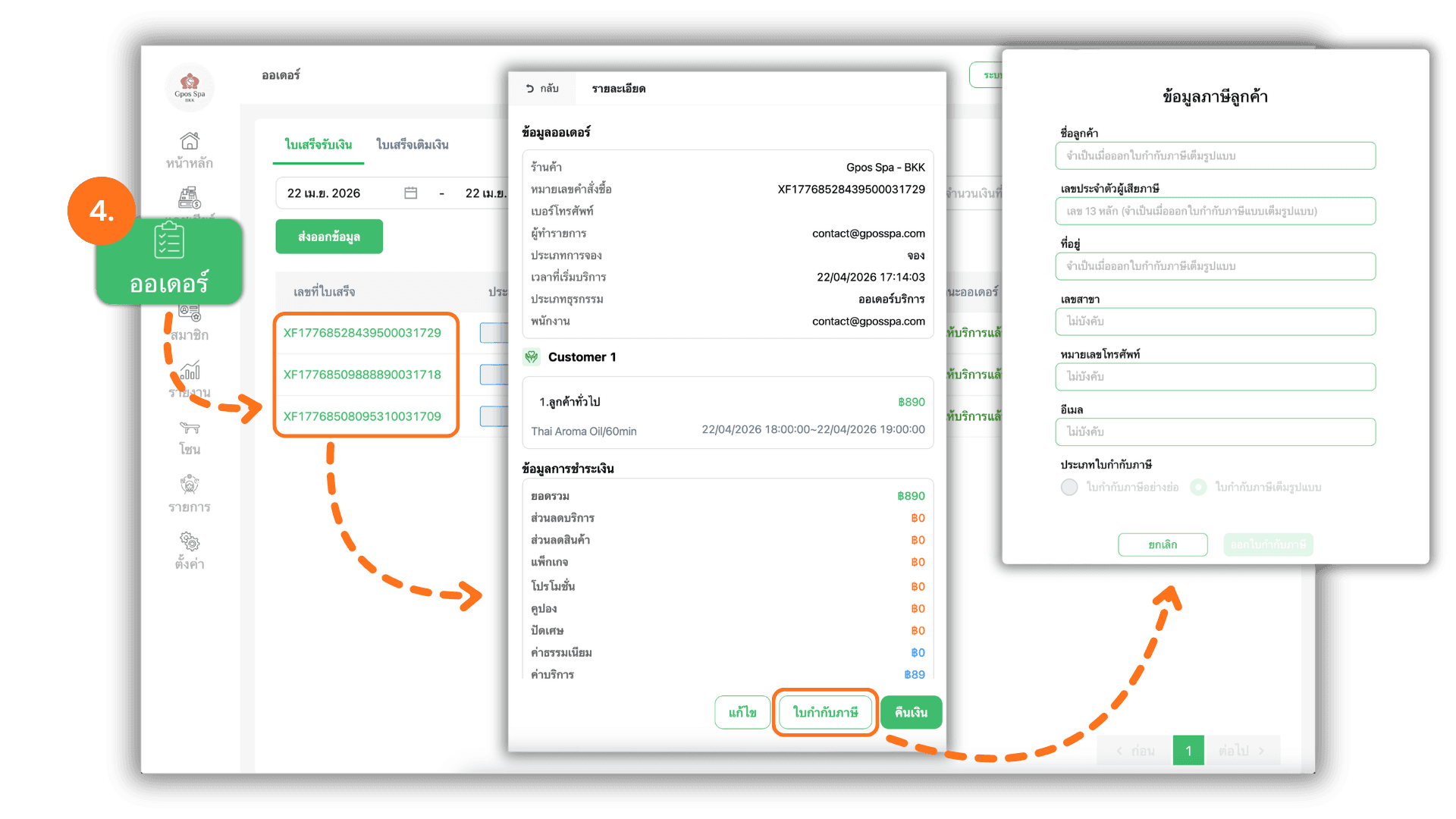
4. การออกใบกำกับภาษีผ่านหน้าออเดอร์
- คุณสามารถเลือกออกเอกสารจากประวัติการขายได้โดย :
- เข้าไปที่รายการออเดอร์ แล้วกดที่ เลขที่ใบเสร็จ ที่ต้องการ
- กดปุ่ม “ใบกำกับภาษี” และกรอกข้อมูลลูกค้า
- ชื่อลูกค้า : กรอกชื่อบุคคลหรือชื่อบริษัท
- เลขประจำตัวผู้เสียภาษี : ระบุเลข 13 หลักของผู้ซื้อ
- ที่อยู่ : กรอกที่อยู่ตามทะเบียนภาษี (ส่วนเบอร์โทรศัพท์/อีเมล ไม่บังคับกรอก)
- ประเภทเอกสาร : เลือกแบบย่อหรือแบบเต็มจากนั้นกดออกใบกำกับภาษีและสั่งพิมพ์ได้ทันที
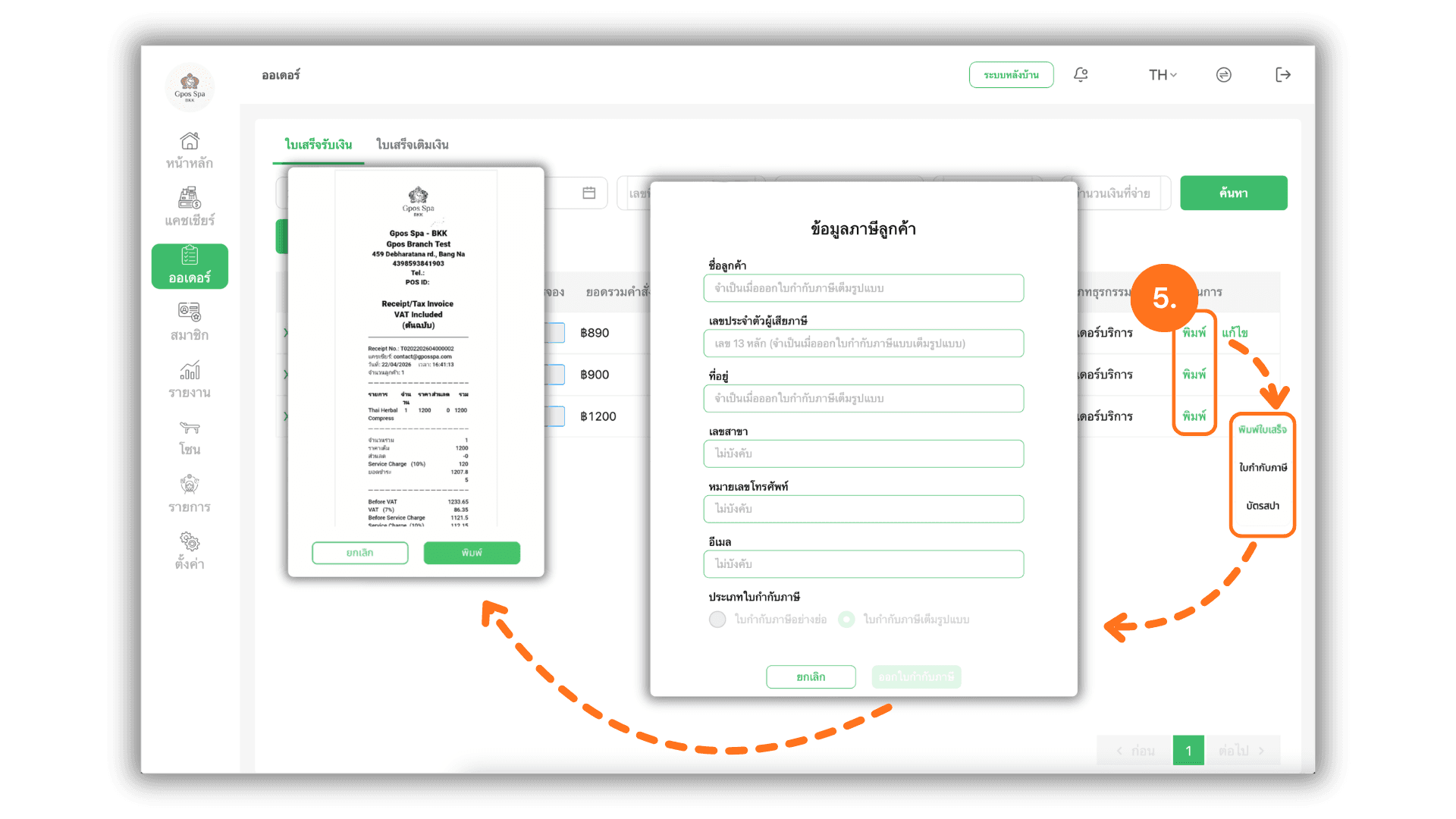
5. การออกใบกำกับภาษีผ่านฟังก์ชันพิมพ์ลัด
- อีกหนึ่งช่องทางลัดคือการกดที่ปุ่ม “พิมพ์” แล้วเลือกเมนู “ใบกำกับภาษี” โดยตรง :
- ชื่อลูกค้า : กรอกชื่อบุคคลหรือชื่อบริษัท
- เลขประจำตัวผู้เสียภาษี : ระบุเลข 13 หลักของผู้ซื้อ
- ที่อยู่ : กรอกที่อยู่ตามทะเบียนภาษี (ส่วนเบอร์โทรศัพท์/อีเมล ไม่บังคับกรอก)
- ประเภทเอกสาร : เลือกแบบย่อหรือแบบเต็มจากนั้นกดออกใบกำกับภาษีและสั่งพิมพ์ได้ทันที