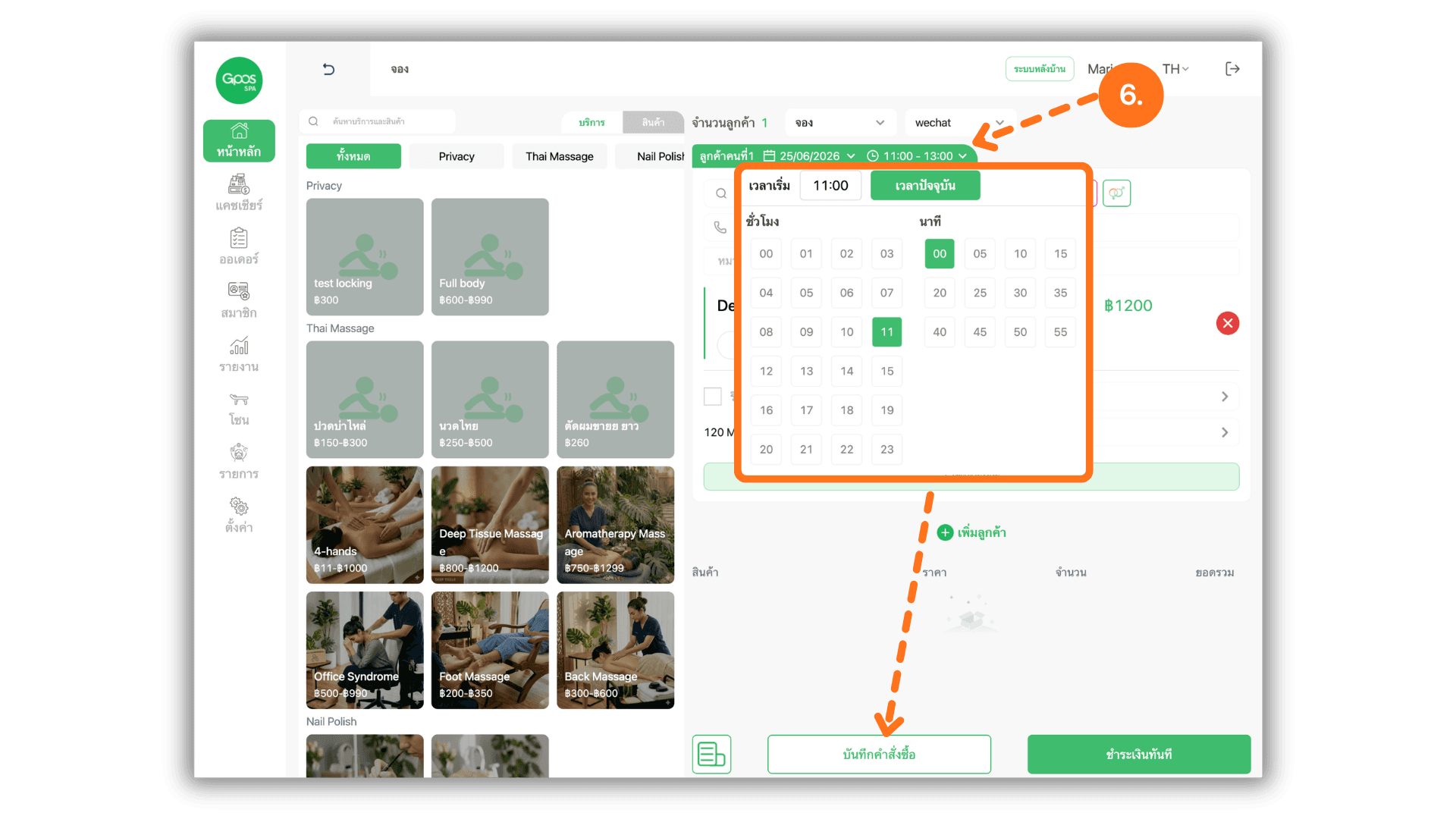
1. เลือกร้านค้าหรือสาขา
- เริ่มต้นในหน้าแรกของระบบให้คุณกดเลือก ร้านค้า หรือ สาขา ที่คุณต้องการเข้าไปจัดการข้อมูลตารางการให้บริการเพื่อเข้าสู่ระบบของสาขานั้นๆได้อย่างถูกต้อง
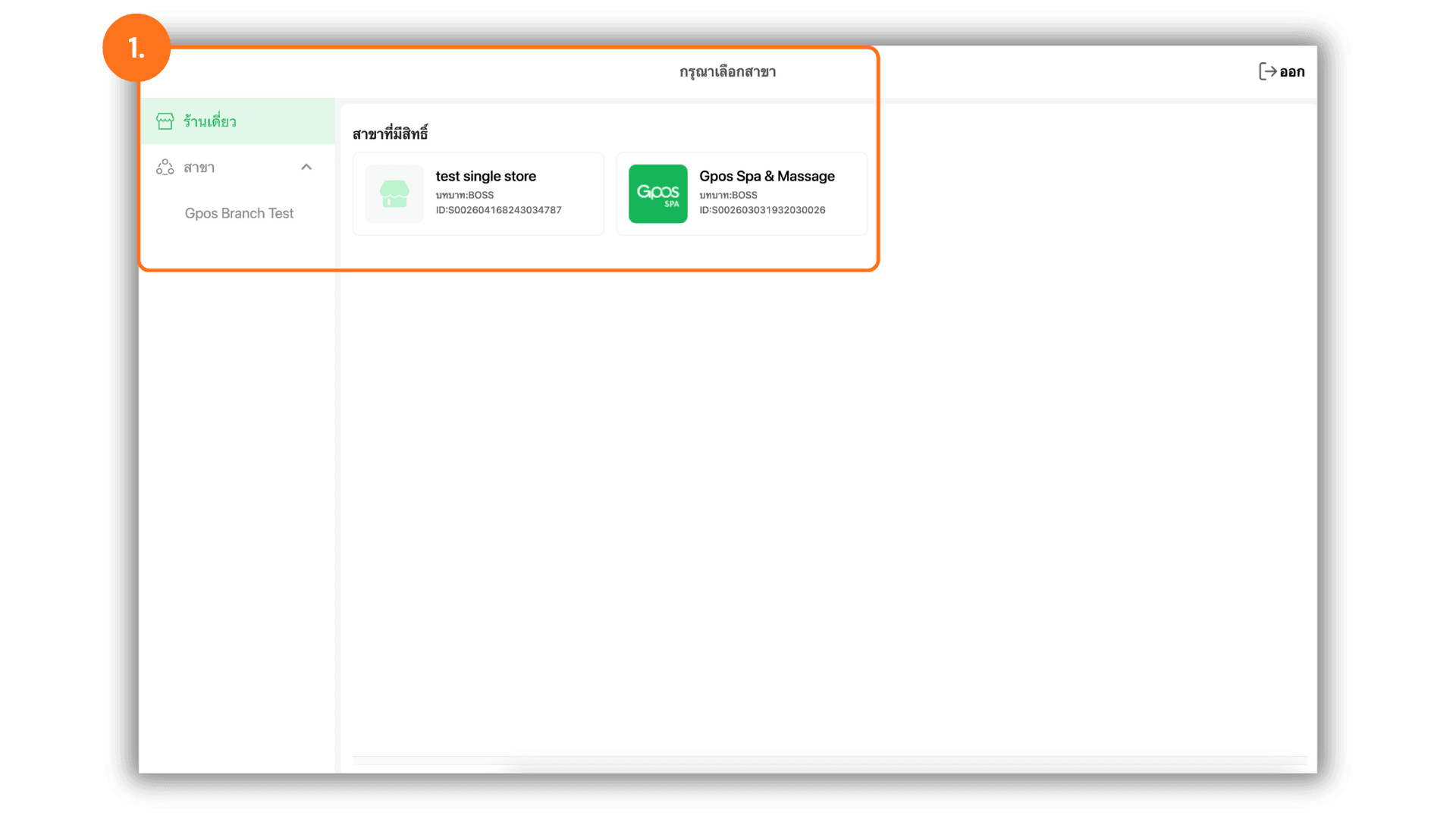
2. ปลดล็อกตารางงานก่อนดำเนินการ
- ไปที่เมนู “หน้าหลัก” จากนั้นให้สังเกตที่มุมขวาบน แล้วกดที่ปุ่มสีส้ม “ตาราง : ล็อก” เพื่อดำเนินการปลดล็อกระบบสำหรับการเปลี่ยนเวลาให้บริการ
- ข้อควรระวัง :
- หากไม่กดปลดล็อกตารางก่อน จะไม่สามารถย้ายหรือเปลี่ยนช่วงเวลาได้ โดยระบบจะแสดงข้อความแจ้งเตือนว่า “หมายเหตุ: ตารางถูกล็อกไว้กรุณาปลดล็อกก่อนย้าย”
- รายการบริการใดที่พนักงานกดปุ่มเริ่มให้บริการไปแล้วจะถูกล็อกโดยสมบูรณ์และไม่สามารถปรับเปลี่ยนหรือแก้ไขเวลาได้อีก
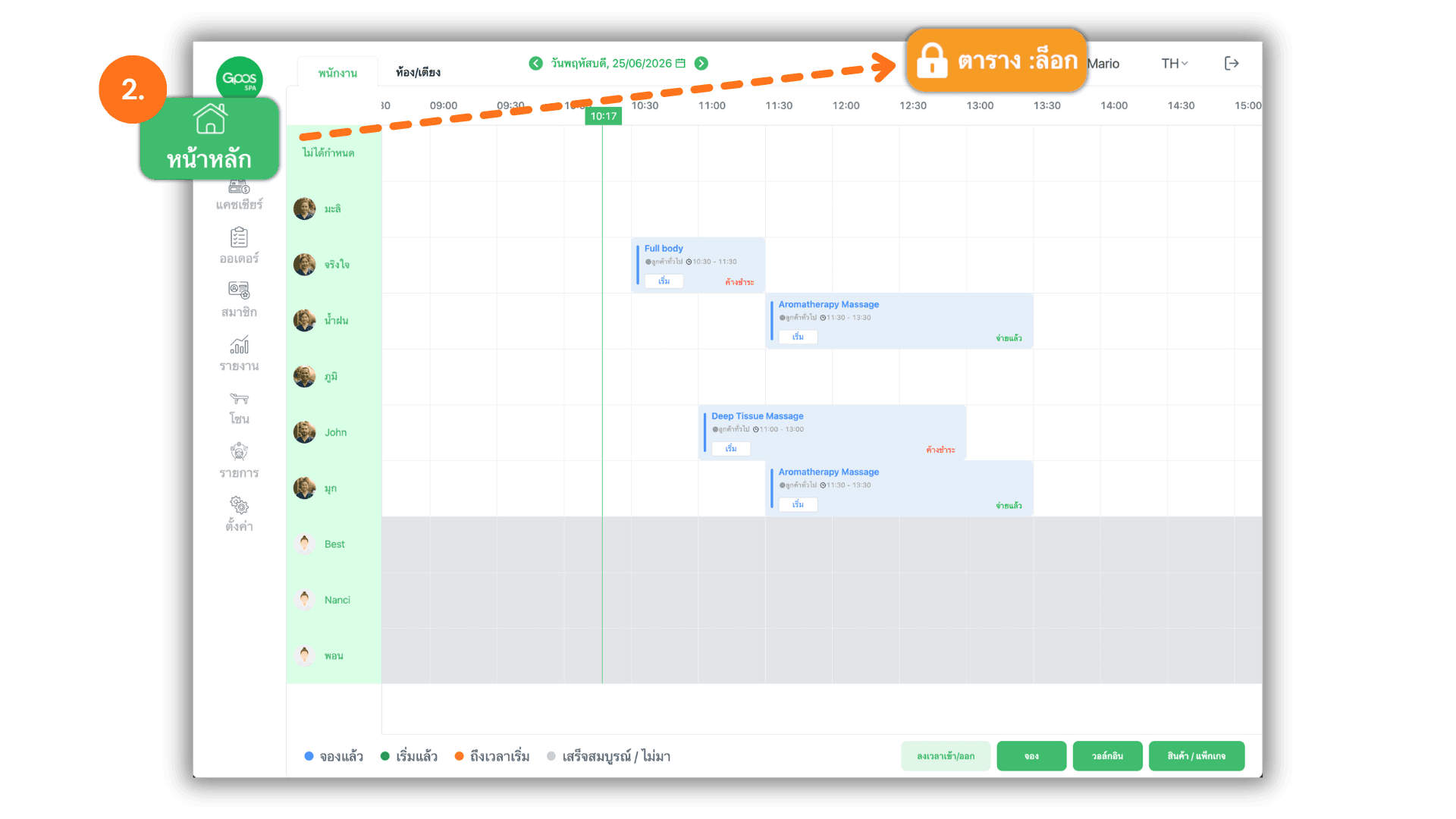
3. กดค้างเพื่อลากย้ายเวลาให้บริการอย่างรวดเร็ว
- เมื่อสถานะปุ่มเปลี่ยนเป็นสีเขียว “ตาราง : ปลดล็อก” เรียบร้อยแล้วคุณสามารถกดค้างที่แถบกล่องรายการบริการของลูกค้าที่ต้องการจากนั้นลากย้ายเวลาไปวางที่ช่องระยะเวลาหรือช่วงเวลาใหม่ที่ต้องการได้ทันที
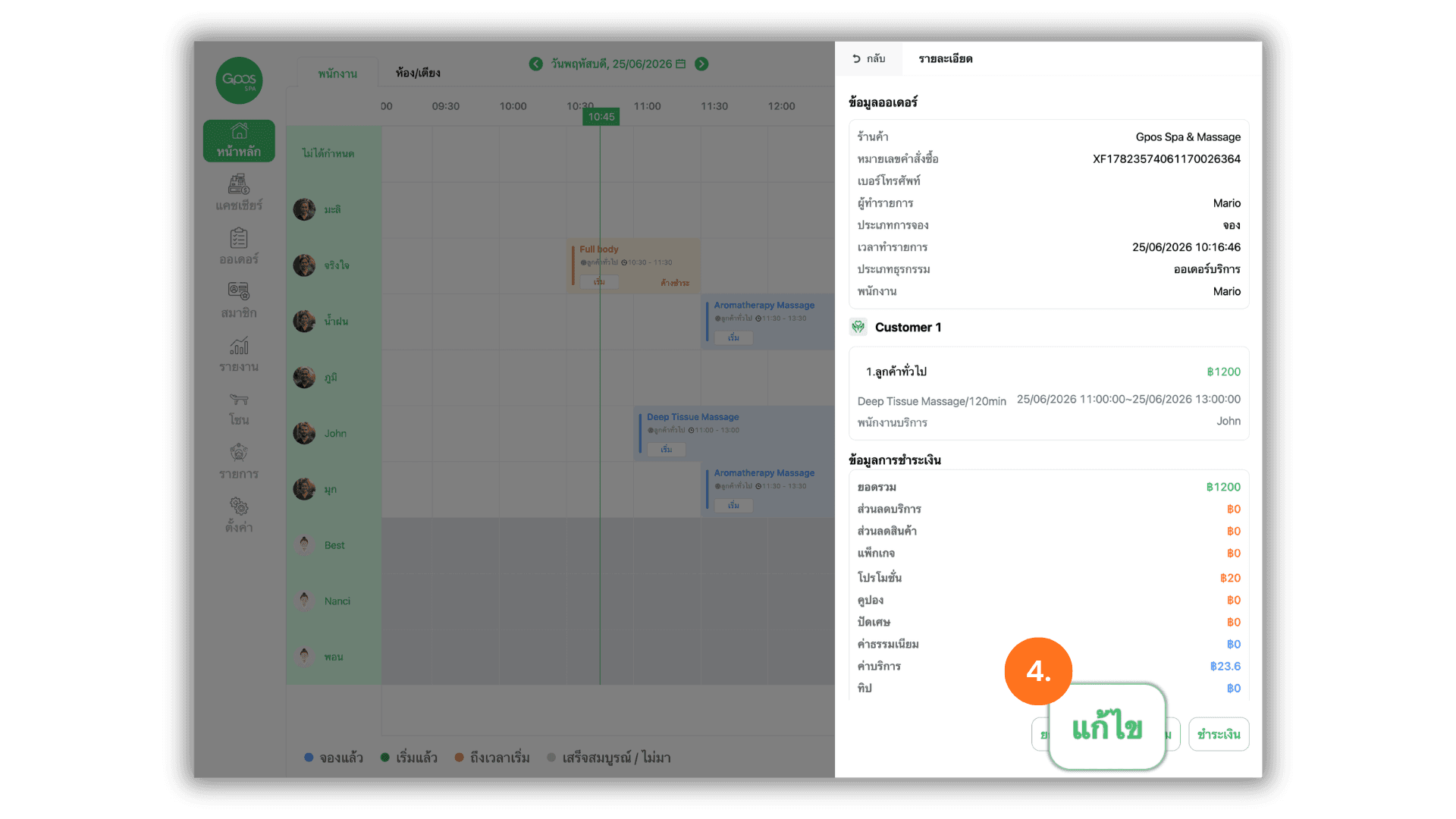
4. เข้าสู่หน้าการแก้ไขข้อมูลแต่ละออเดอร์
- ในกรณีที่ต้องการแก้ไขข้อมูลผ่านรายละเอียดออเดอร์ให้คลิกที่รายการจองนั้นเพื่อให้ระบบเปิดแถบรายละเอียดด้านขวาขึ้นมาจากนั้นสามารถกดปุ่ม “แก้ไข” (ปุ่มสีเขียวด้านล่างสุด) เพื่อเข้าไปปรับแต่งข้อมูลของออเดอร์นั้นๆได้เลย
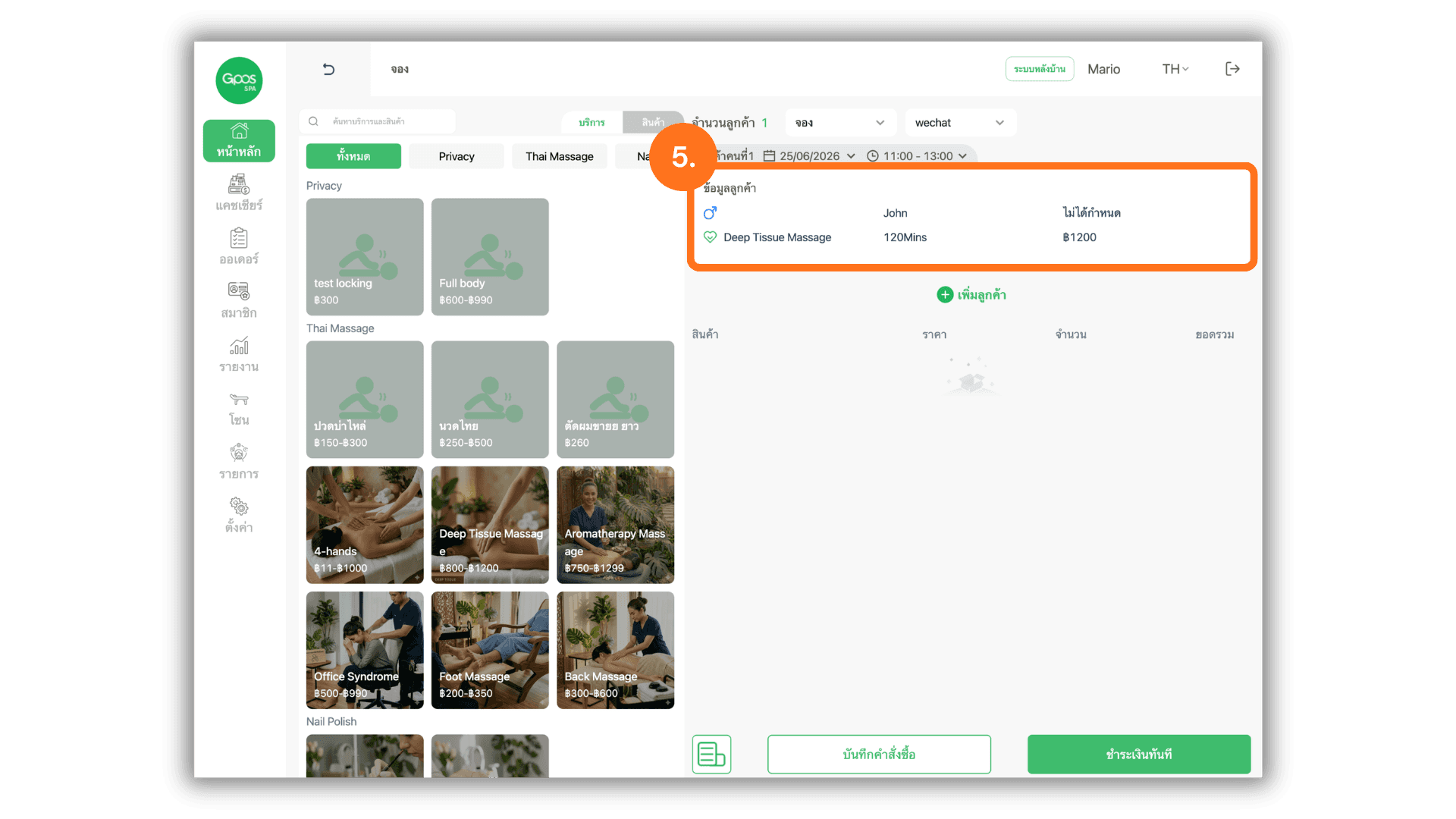
5. เลือกกล่องข้อมูลลูกค้าที่ต้องการเปลี่ยนเวลา
- เมื่อระบบเปิดเข้ามาในหน้าจอแก้ไขคำสั่งซื้อแล้วให้คุณกดคลิกไปที่ส่วนของ "ข้อมูลลูกค้า" (ในกรอบสี่เหลี่ยมด้านบนขวา) ของลูกค้าท่านที่ต้องการปรับเปลี่ยนช่วงเวลาให้บริการ
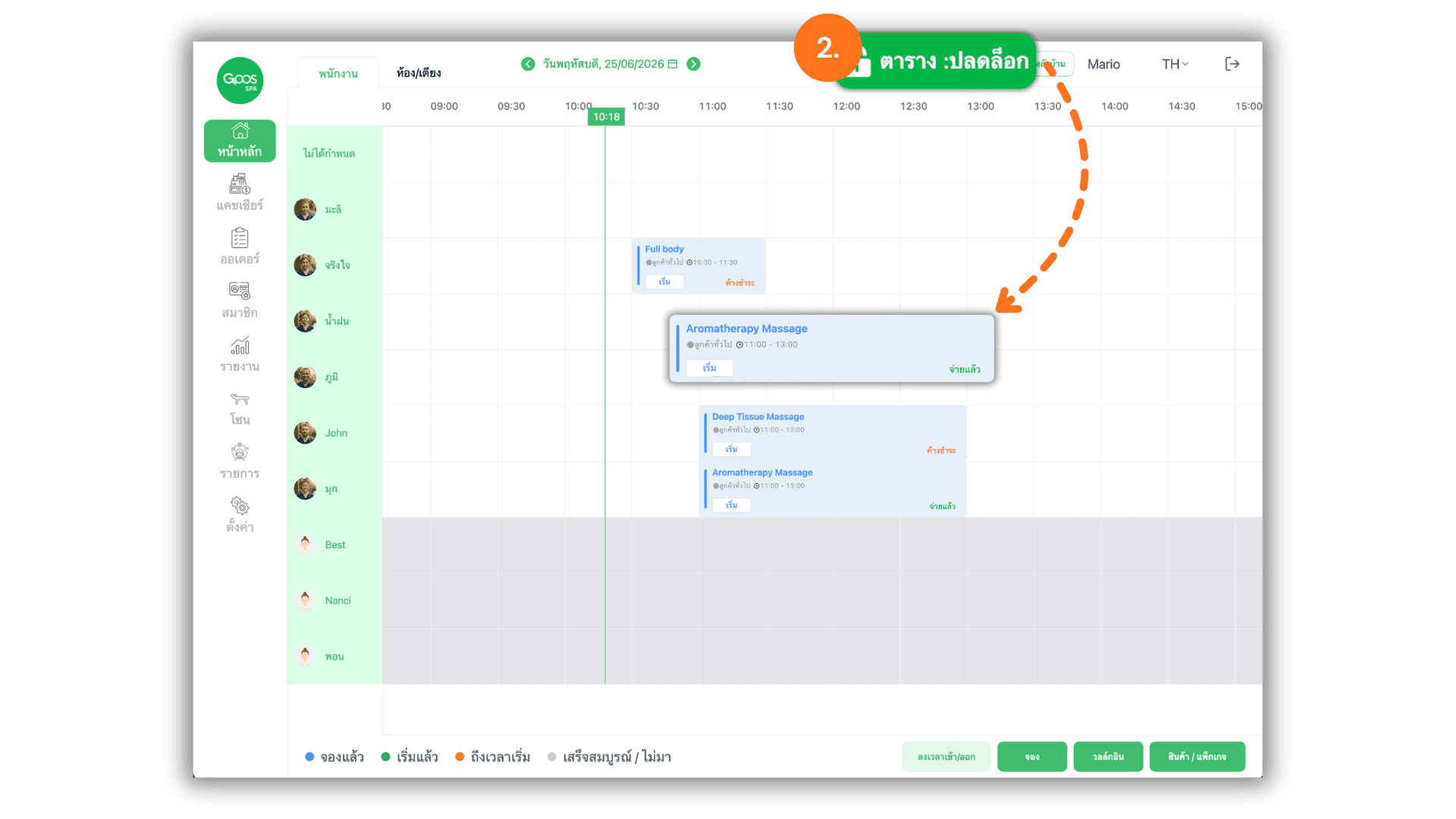
6. กำหนดระยะเวลาใหม่และบันทึกข้อมูล
- สามารถกดที่ แถบสีเขียว ที่แสดงวันและเวลาของลูกค้า จากนั้นระบบจะแสดงหน้าต่างนาฬิกาขึ้นมา ให้คุณกำหนดเวลาเริ่มและระยะเวลาที่ต้องการใหม่ให้เรียบร้อย
- เมื่อทำการตรวจสอบและแก้ไขเสร็จเรียบร้อยแล้วให้กดปุ่ม “บันทึกคำสั่งซื้อ” ที่อยู่บริเวณด้านล่างเพื่ออัปเดตสถานะและข้อมูลเวลาใหม่เข้าสู่ระบบทันที